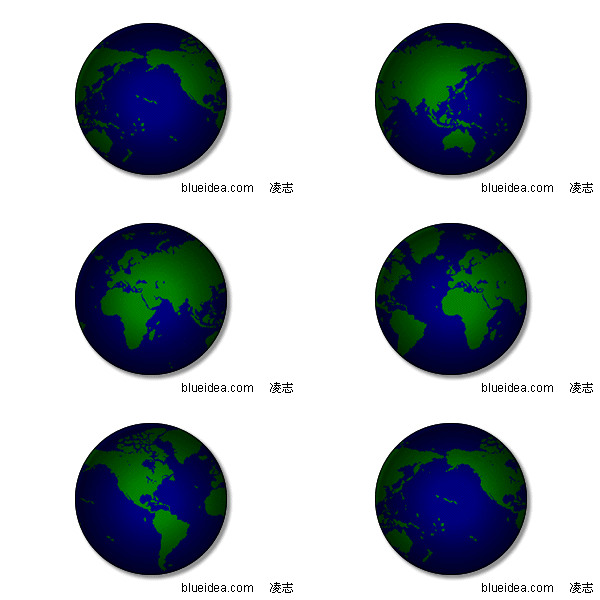
本教學主要練習蒙版與動畫元件的應用。閒話少說,先看實際效果:
準備地圖素材
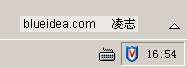
1. 雙擊工作列右下角的時間。
2. 在「日期和時間內容」對話框中按 Alt+PrintScreen,把視窗複製到剪貼簿(就地取材)。
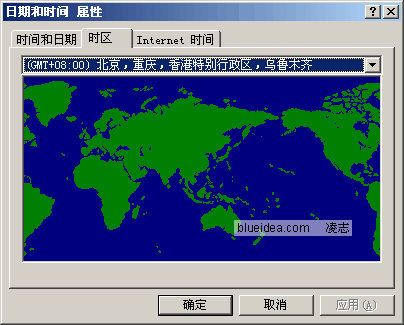
3. 進入 Fireworks 新建文件並貼上,用裁剪工具把世界地圖部分裁下來。裁剪時務必放大比例,精準一些。
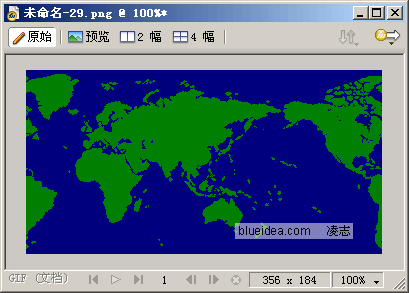
4. 把裁好的地圖克隆一份(Ctrl+Shift+D),移到畫布右側之外,在空白處單擊後於屬性欄選擇「符合畫布」以擴大畫布,再仔細調整兩張圖的位置,讓它們左右無縫拼接。
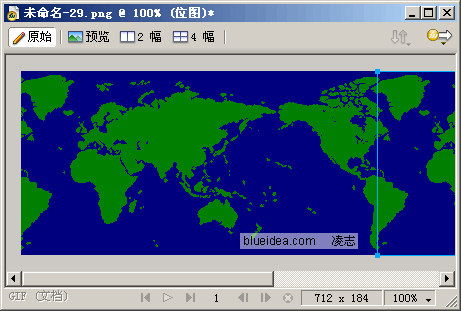
5. 選取兩張素材,執行「修改」→「平面化所選」,合併為同一張圖。
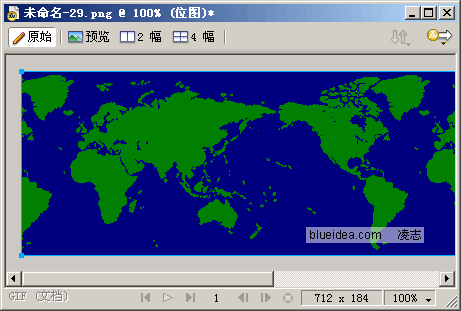
建立地球與光影
6. 新建 300×200px 的檔案,畫一個合適大小的正圓,筆觸設無、填白色。
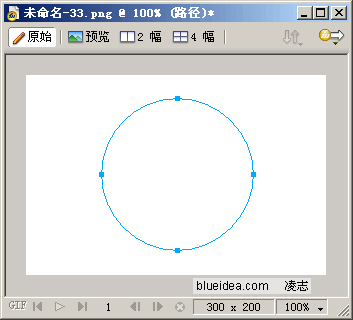
7. 複製這個圓形,在圖層面板新增一層並貼上。
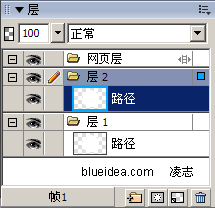
8. 為了便於說明,步驟 6 的圓所在圖層稱為「圖層 1」,步驟 7 的稱為「圖層 2」。把圖層 2 中的圓設為 1px 黑色柔化線段筆觸。
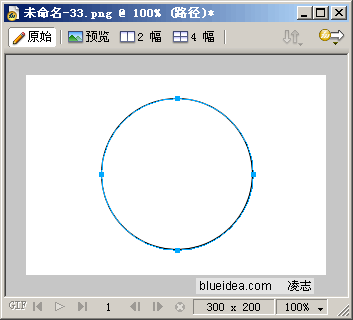
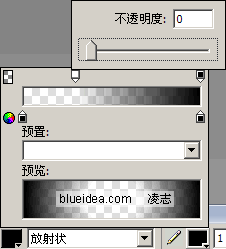
9. 把圖層 2 的圓設為放射狀填色:左右兩側皆為黑色,調整上方的不透明度色標,把左側色標稍往右移並將數值設為 0。
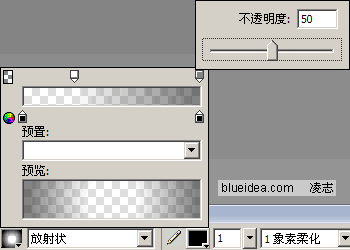
10. 把漸層右側的不透明度色標設為 50 左右。
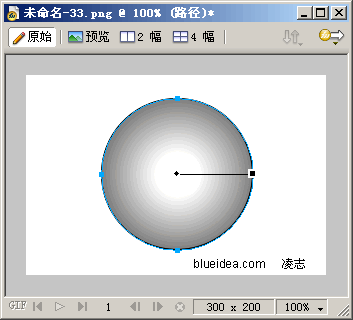
11. 調整後圖層 2 的圓形如右。
12. 把步驟 5 的地圖素材複製,貼到圖層 1 中。
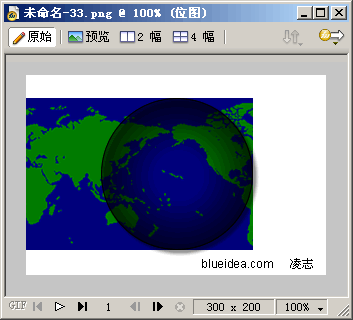
13. 用縮放工具等比例縮放地圖,讓它的高度與圓形一致,並將地圖右對齊圓形,上下位置與圓重合,不能有多餘空隙或邊緣露出。此時選取地圖看屬性面板,記下它的寬度(本例為 586 像素,請以你自己的實際數值為準)。
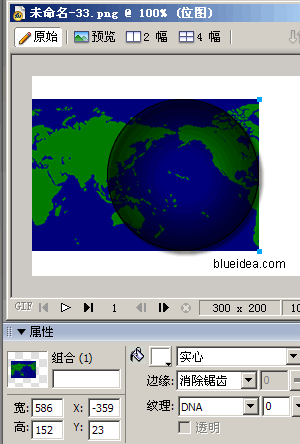
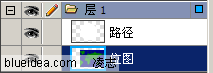
14. 在圖層面板中把地圖拖到圖層 2 的圓形下方。
設定動畫與蒙版
15. 選取地圖素材並按 F8,在元件屬性面板中把它轉為動畫元件。
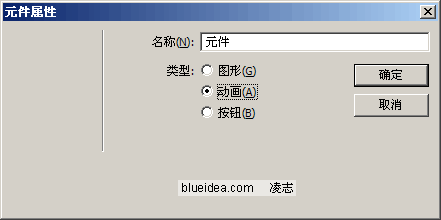
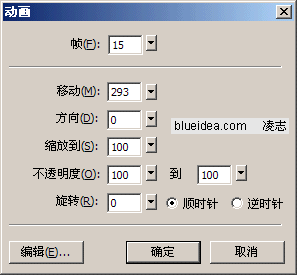
16. 設定動畫的影格數、移動方向與距離。地球自西向東旋轉,因此地圖要向右移動,出發點位移設為 0。由於地圖被拼成兩張,旋轉一週的距離等於一張地圖的寬度,也就是縮放後寬度的一半:把步驟 13 記下的 586 除以 2,得 293,填入移動距離欄位。
17. 按住 Shift 選取圖層 1 的圓形與地圖動畫元件,執行「修改」→「蒙版」→「組合為蒙版」。
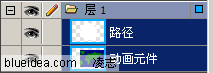
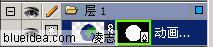
18. 選取圖層 1 中的蒙版物件。
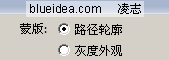
19. 在屬性欄把蒙版方式設為「路徑輪廓」。本例的蒙版圓形是白色,不設也可,但若你的蒙版不是白色,這步不可省。
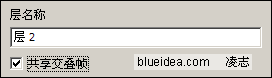
20. 雙擊圖層 1 的名稱,勾選「共享交疊影格」。
21. 可為圖層 2 的圓形加上陰影增強立體感。最後別忘了設定首幀與尾幀的時間,讓兩者加總等於一般影格的時間——因為首尾內容相同,若不調整,動畫會出現停頓。設定完成即可播放預覽。
匯出為 GIF 時,由於圖層 2 的圓形帶有漸層,可能出現顏色過渡不自然的情形,可在匯出選項中開啟「抖動」改善。
PNG 原始檔:
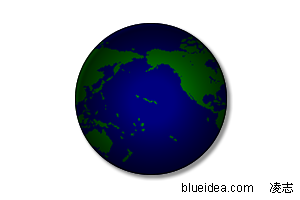
這個案例示範了「偽 3D 自轉」的通用做法:把貼圖拉寬成兩倍並等速平移,再用圓形蒙版裁出球體輪廓。想改做木質球、 Marble 星球或任何球體貼圖,流程完全一樣,只要換掉地圖素材即可。
- 上一篇文章: Fireworks 教學:做出飄逸的白雲
- 下一篇文章: Fireworks 按鈕製作簡明教程