Fireworks 用隕石背景打造飛火流星動畫
編輯:Fireworks設計案例
1. 整體造型
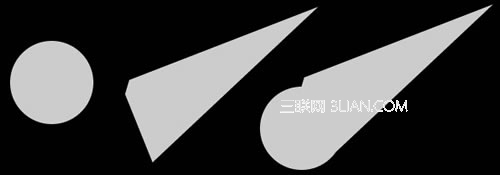
a. 畫一個圓形,複製一個備用。
b. 用鋼筆工具勾出尾部造型。
c. 選取兩個向量圖形,修改-組合路徑-聯集。
2. 模糊處理與顏色調整
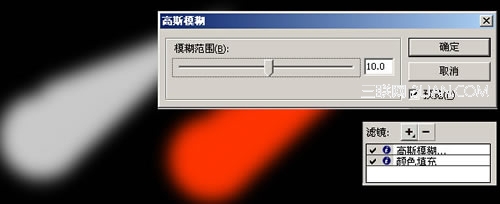
a. 高斯模糊。
b. 填色可選紅色、橙色、橙紅等接近火焰的顏色。
3. 隕石製作
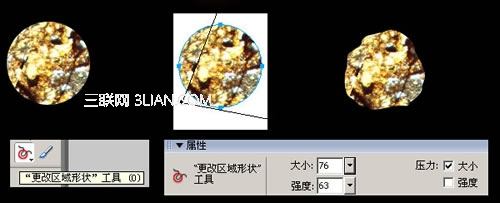
a. 選取圓形,選擇填色-圖案-挑選隕石背景圖片。
b. 調整背景。
c. 選擇「更改區域形狀工具」,依實際情況調整大小與強度,把圖形變成不規則的隕石形狀。
4. 火焰效果製作
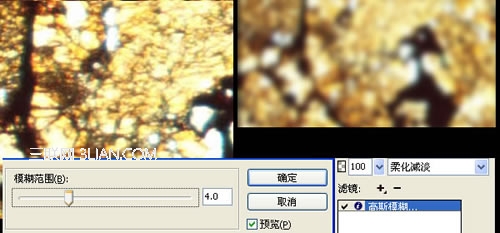
a. 畫一個矩形並用填色圖案設為隕石效果。
b. 高斯模糊,目的是為了後續套用減淡等效果時不出現雜點。
c. 選擇「柔化減淡」,也可選「顏色漸淡」,只要達到火焰效果即可(注意:需放在整體造型上方,並將背景設為黑色),必要時還能用運動模糊等濾鏡。
5. 最終處理
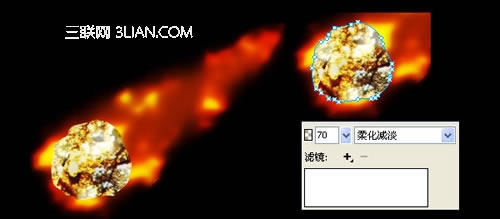
a. 把處理過的矩形框放在圖層最上方,效果如左圖。
b. 複製隕石並放到矩形框上方,設定透明度與圖層疊加方式,讓隕石更清晰。
6. 動畫匯出
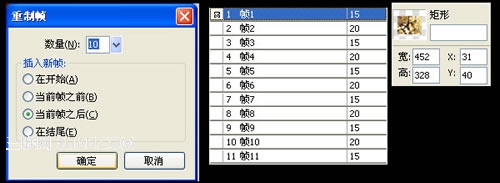
a. 複製影格。
b. 調整矩形框位置(可透過右側屬性設定,如每次移動 10px)與隕石旋轉位置,並修改每格間隔時間。
c. 依實際情況微調個別影格,最後匯出 GIF 動畫。
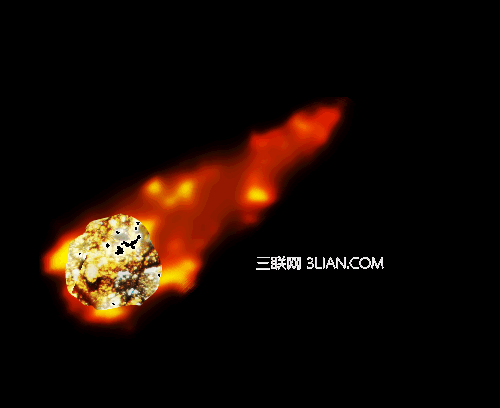
註:因為使用圖案填色,效果不一定每次都能達到最佳,需要多些細節調整,尤其匯出動畫時。
改用「顏色減淡」的效果如下圖:
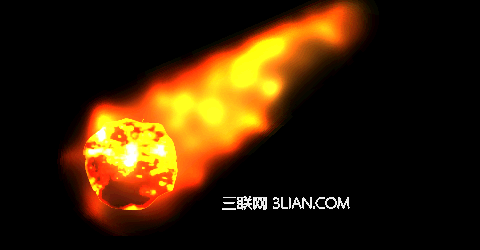
大家也可以試試其他疊加效果,如「加熱」、「強光」、「圖章」、「疊加」等,各自會產生不同的視覺感受。
- 上一篇文章: Fireworks 打造紅色老舊磚牆特效
- 下一篇文章: Fireworks 動態元件的製作與進階應用