Fireworks 打造標籤式網頁導航條
編輯:Fireworks設計案例
標籤式網頁導航條現在於各大網站都很常見,本文教你用 Fireworks 打造這類導航條。先看最終效果:
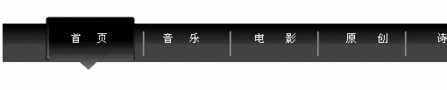
1. 打開 FW 8.0(筆者用 8.0 版,其他版本也可以)。
2. 新增一個 760×400 的檔案。
3. 用矩形工具畫一個漸層矩形作為導航條背景,顏色可自行調配。
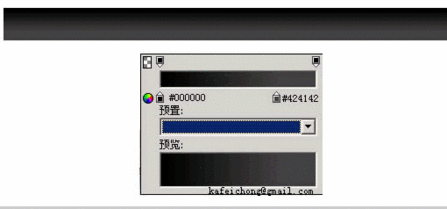
4. 用直線工具畫兩條線,如下圖,作為分隔線。
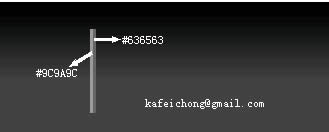
5. 按住 Shift+G 把兩條線群集成物件,複製這個物件,從視窗對齊面板排列,如下圖。

6. 接下來幾步較關鍵,按 Ctrl+F8 調出新建元件視窗,選擇「按鈕」。

看到這個對話方塊就代表這步正確了。
7. 來在這裡創作按鈕吧!用圓角矩形工具畫下圖,漸層如下,邊框 1 像素。
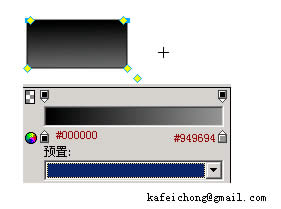
8. 複製這個圖形去掉邊框,調整大小讓按鈕有凸出感。
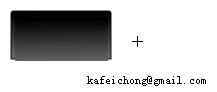
9. 來做下面的三角形,這裡用路徑。(1)在剛才圖形上面按右鍵選取消群組。
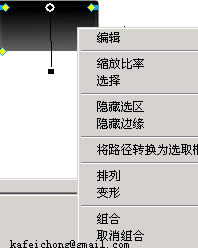
(2)選鋼筆工具在下面路徑加三個錨點,如下圖。
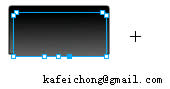
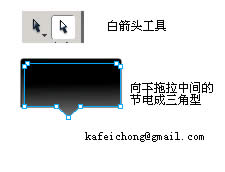
選白箭頭工具,向下拖曳中間錨點成三角形。
(3)寫上文字。
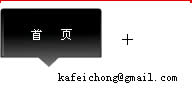
(4)到這裡其實已完成 70% 的工作量,繼續往下看。
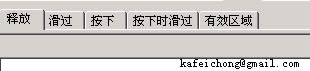
看見元件編輯區的「滑過」、「按下」了嗎?分別點擊滑過、按下,並且每步都要選「複製彈起時的圖形」,位置如下圖。
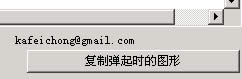
(5)這裡先別急著點完成,先回到釋放狀態把按鈕的背景圖形刪除,但別把文字也刪了!
(6)點擊完成。
10. 回到場景,按 F11 打開程式庫,把按鈕從庫裡拖出來。
11. 依需要的數量拖出按鈕。
12. 分別選取按鈕,在屬性欄輸入不同文字。
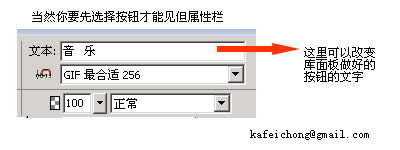
13. 調整好按鈕間距。

14. 選擇「檔案」-「匯出」。
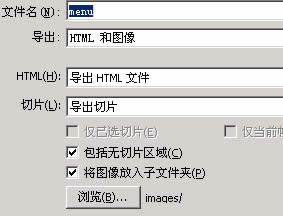
這裡一定要選「將影像放入子文件夾」,否則圖片會散在一堆。好了,用瀏覽器看看是不是可以了。你還能匯到 DW 處理代碼,或用更精緻的美工效果讓標籤更美觀。
- 上一篇文章: Fireworks 繪製逼真有質感的書本
- 下一篇文章: Fireworks MX 製作虛線背景圖片