網站設計稿的切圖技術全流程
編輯:Fireworks設計案例
設計稿做完只是完成一半,能把它切成可在瀏覽器中呈現的網頁才算真正落地。本文示範如何用 Fireworks(以下簡稱 FW)切圖,因為切圖這件事我習慣用 FW 處理,這裡就拿先前那份譯文中的設計稿來當範例。
第一步:用 FW 打開設計好的網站稿。
註:一般沒有特殊效果的 PS 稿都能直接用 FW 開啟,畫面幾乎無誤差。若 FW 與 PS 字體不相容而跳出詢問,選擇「維持外觀」、不要替換字體即可。
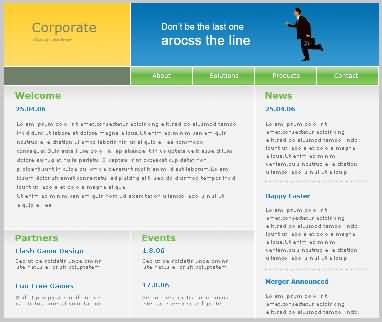
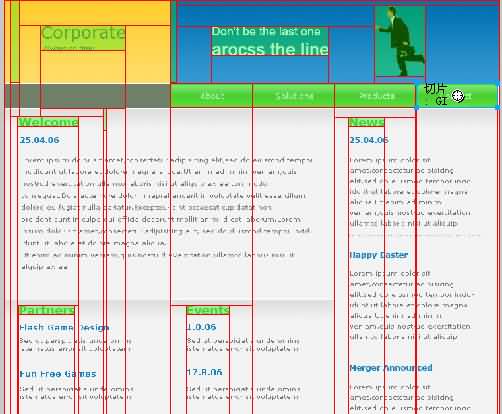
第二步:切圖前先想清楚哪些區塊需要切成圖片。下圖是我解析後需要切圖的內容:
1. header 部分
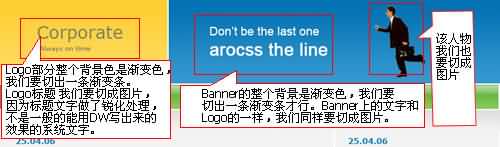
2. Nav 部分。導覽列還有一塊色塊,但這塊不必切圖,用背景色就能取代,這部分留到網頁生成時再說。

3. main 部分,也就是頁面正文:
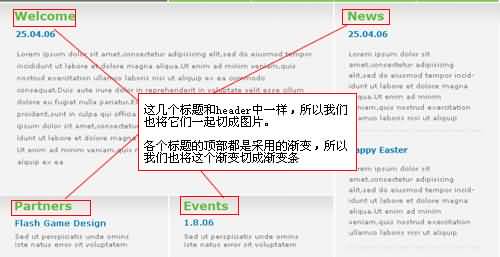
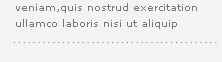
補充一下漸變條:若各欄目的漸變條都一樣,切一條就夠;若高度不同,才需要多切幾條。本範例一條即可。此外頁面中的虛線我沒有用圖片,生成網頁時會用 CSS 定義成虛線。
所繪切片如下:
第三步:開始用 FW 把切片匯出成圖片。
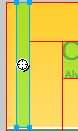
1. 選取第一個 Logo 的漸變切片。
2. 按 Ctrl+Shift+X 開啟「匯出預覽」對話框。若預設是 GIF,就改成 JPEG——多色彩、多漸變的圖都要用 JPEG,只有單色圖才適合 GIF。
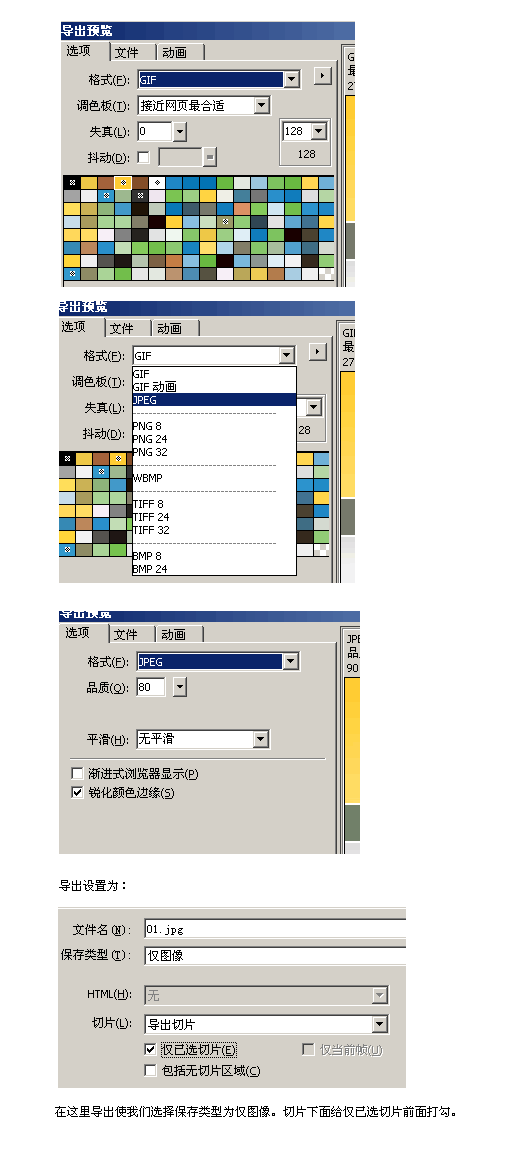
用同樣方式把其餘切片逐一匯出。
註:還有一招是替切片命名,格式相同就能一次批次匯出。例如選中第一個按鈕切片,在屬性下方的切片名稱改成 button01:
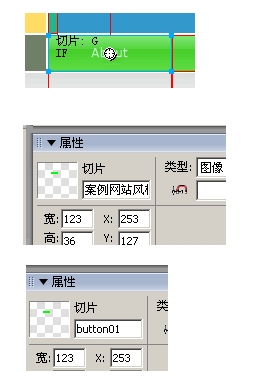
依序命名為 button02、button03、button04,接著按 Shift 多選這四個按鈕切片一起匯出,指定檔名 button,它們就會以 button01~button04 成套保存。
- 上一篇文章: Fireworks 繪製大眼萌卡通表情
- 下一篇文章: Fireworks 8 打造精緻網頁效果圖