Fireworks 塗抹工具實戰:用案例拆解筆觸與色彩混合
編輯:Fireworks設計案例
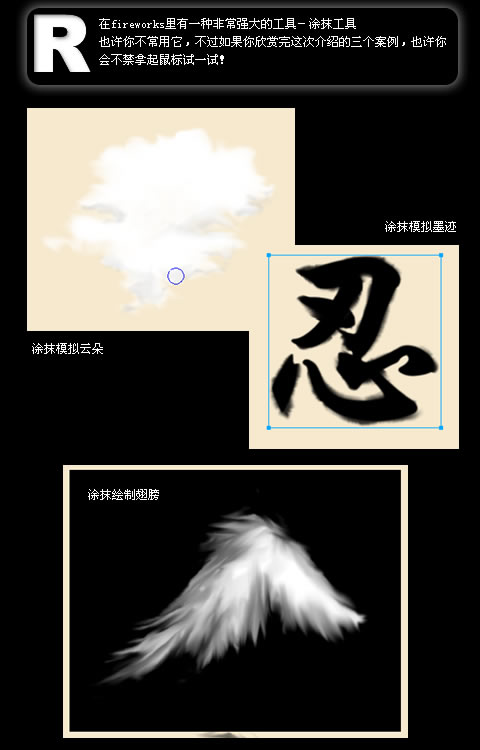
塗抹工具是 Fireworks 位圖修圖裡相當有趣的一支。它不像橡皮擦那樣直接刪除像素,而是模擬半乾的油彩:拖動時會把沿途的顏色帶過來,與底色互相推擠、混合,於是筆觸邊緣會出現自然的漸層與拉絲感。
操作邏輯很單純:先選取工具,再到屬性面板決定筆尖尺寸、形狀與壓力,然後在畫面上按住拖曳。真正需要花心思的是「力道」與「路徑」——同一個起點用不同速度、不同長度去抹,得到的層次完全不同。
實務上有幾個常見用法值得記住。第一是柔化過硬的明暗交界,讓兩個色塊之間的轉折變得圓潤;第二是製造毛皮、雲朵、煙霧這類需要蓬鬆質感的題材;第三是在已有的漸變上再抹一層,做出方向性的高光。
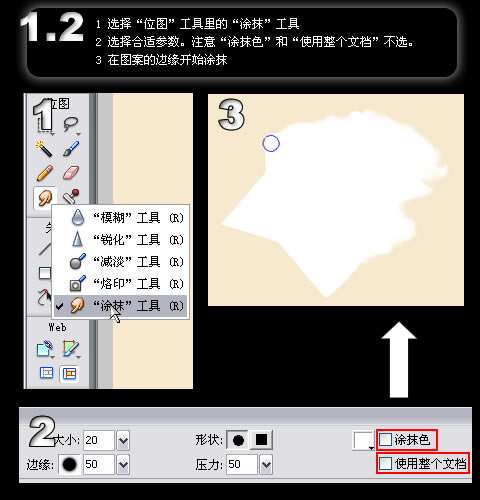
要注意的是,塗抹屬於破壞性操作,像素被推開就回不去了。因此建議先複製一個圖層再動手,或是把要處理的物件先「平面化」,保留原始素材以備重來。
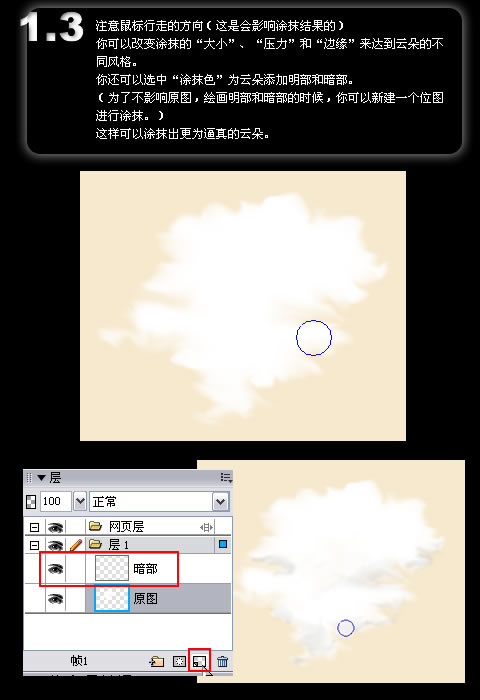
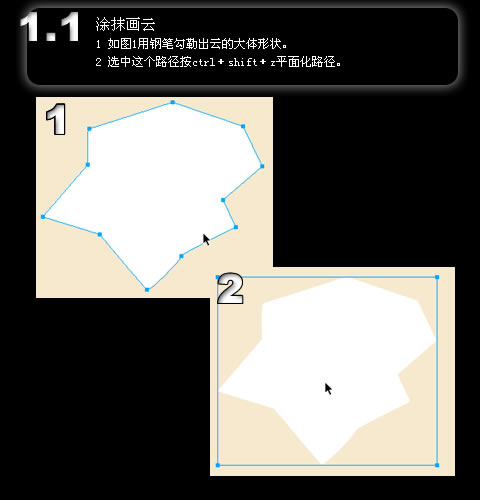
以下用一組連續案例示範從草稿、鋪色到細節修飾的過程,你可以依序對照自己的畫面。特別留意每一步筆尖大小的變化:大筆用來定調,小筆用來收尾。
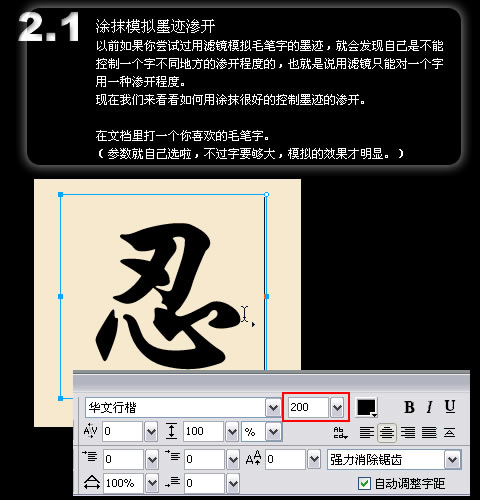
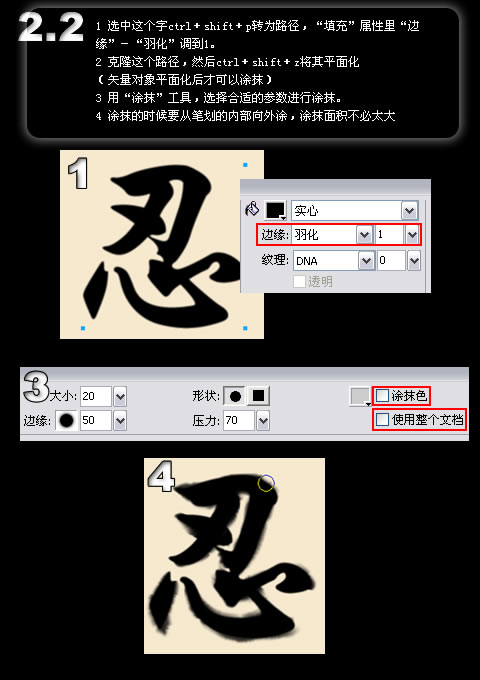
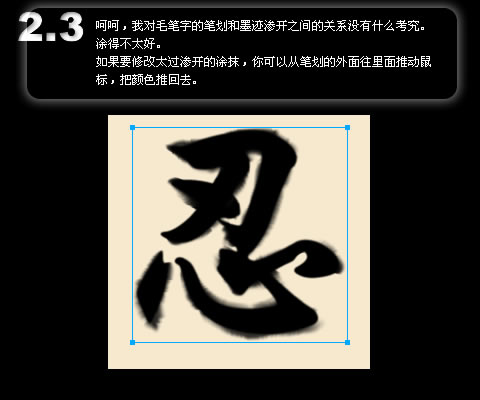
另一個關鍵是色彩來源。塗抹會沿路取色,所以底色本身的過渡必須乾淨;若底色髒了,抹出來的結果只會更糊。想讓成品乾爽,先把大面積的色階鋪勻,再進到細節。
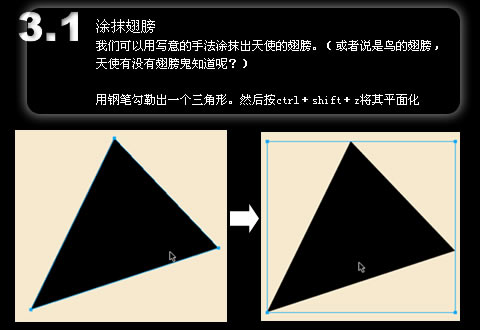
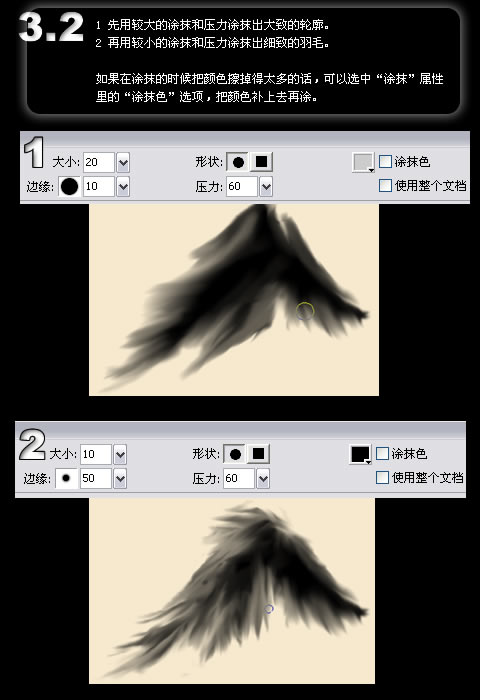
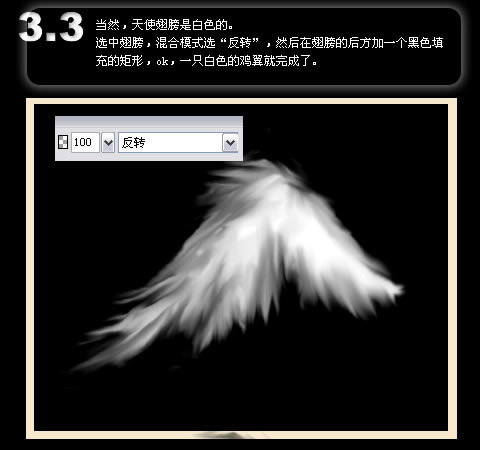
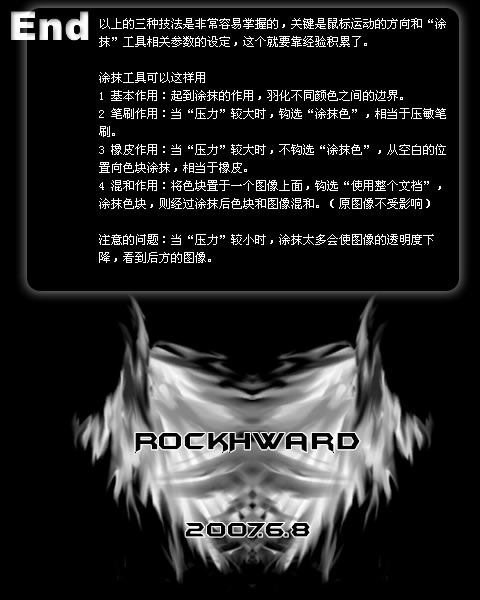
最後一張是完成稿。回頭對照第一張,你會發現整幅畫的立體感幾乎全靠塗抹階段建立——明暗被推到了該在的位置,邊緣不再是一個個生硬的色塊。