Fireworks做郵票:鋸齒邊的兩種版本
編輯:Fireworks設計案例
版本一:黑齒白底
1. 新建一個300×300的文件,背景色設為金黃色。
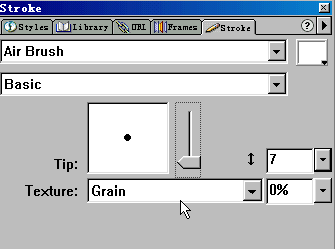
2. 用矩形工具畫一個矩形,填色黑色。打開Stroke面板照圖1設定,然後點面板右上方的黑色箭頭,在選單中選「Edit Stroke」。
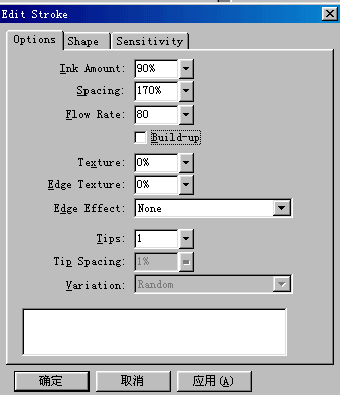
3. 在彈出的視窗中照圖2設定,把Spacing(步長)設為170%。這一項就是鋸齒疏密的開關。
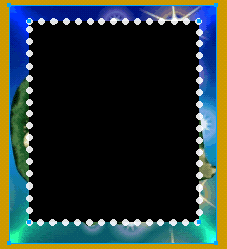
4. 打開一張圖片拖進編輯區,調整上下層關係,讓有齒的矩形壓在圖片上方。兩者同時選取後執行「Modify—Mask—Group as Mask」,齒孔就咬進照片裡了。
5. 加上文字,最終結果如圖4。
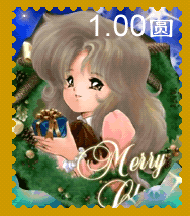
正當我沾沾自喜時,有人指出:真正的郵票齒邊是白的,中間圖案還被一個白框圍著。跑去買了一張來看,果然如此。那就重做。
版本二:白齒白框
1. 新建300×300文件,背景金黃色。
2. 用矩形工具畫一個矩形,填色白色,Stroke設為None。
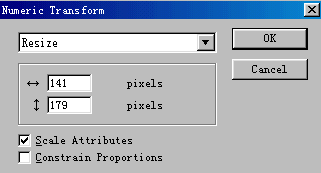
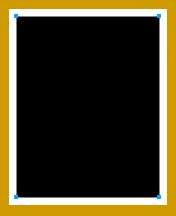
3. 選中這個白色矩形執行「Edit—Clone」,把克隆出來的填色改為黑色,再執行「Modify—Transform—Numeric Transform」,把長寬各減少15像素,如圖5。
現在畫面是這樣:
4. 選中「白色」矩形(不是黑色那個),打開Stroke面板照圖1設定,點右上角黑箭頭選「Edit Stroke」,把Spacing設為170%,其餘保留預設。鋸齒會沿白框外緣生成。
5. 拖入圖片,調整三層的上下順序:黑色矩形最上、圖片第二、白色齒輪矩形最底。同時選中黑色矩形與圖片,執行「Modify—Mask—Group as Mask」。滿意了吧?別忘了加字,最終效果如圖7。

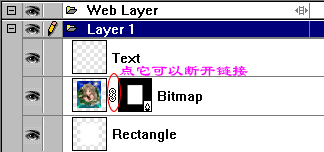
再補一個小絕招:如果圖片在郵票裡的位置不順眼,到圖層面板把遮罩的鏈條圖示打開(圖8),就能單獨移動裡面的圖片而不動外框。
- 上一篇文章: Fireworks網頁切片全攻略
- 下一篇文章: Fireworks做殘影動畫:一個動態符號就够了