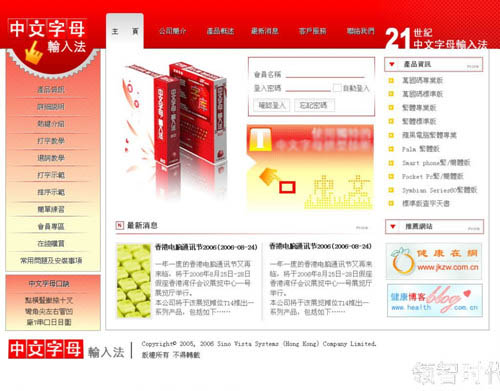
先看完成稿:
一、先把尺寸想清楚
網頁的高度其實沒有標準值,因為每個人瀏覽器的工具列高度不同——有些被擴充功能佔掉半個螢幕,所以高度只能抓「主要內容在首屏內看得到」的原則。
寬度就有規矩可談了:
1、IE 6.0 之下,可用寬度約等於螢幕解析度減 21,例如 1024 會變成 1003。要注意舊版 IE 無論頁面多高都會保留右側捲軸。
2、Firefox 之下要減 19,1024 會變成 1005。
3、Opera 之下要減 23,1024 會變成 1001。
補充:Firefox 與 Opera 在內容高度小於視窗時不會顯示捲軸。
所以 1024 的解析度,把版面設成 1000 會安全些;800 的解析度則抓 770 左右。實務上還要再留一點餘裕,因為使用者裝了擴充功能後可用寬度會再縮,因此 800 抓 760、1024 抓 990 是比較穩的數字。
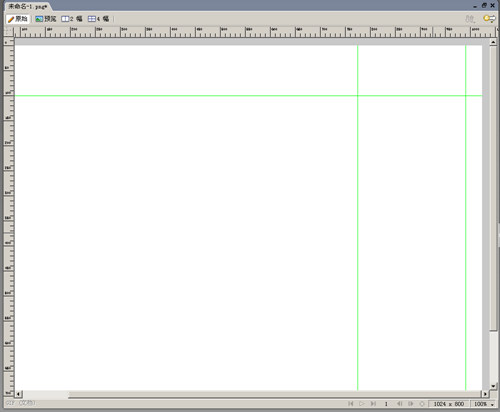
我用輔助線與標尺把範圍切出來,正好落在 770 與 1000 兩條線上。因為這個案子以 1024 為主要解析度,但仍要兼顧 800 的使用者,所以主要內容與選單都收在 770 以內,770 到 1000 之間放輔助資訊。做門戶型網站時,這個習慣尤其要養成,毕竟改善使用者體驗也是設計的一部分。
二、繪製上方選單
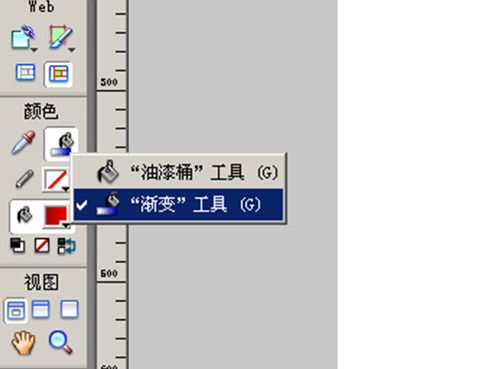
做法不難:一個方框、一個圓,組合起來,再套上漸變即可。
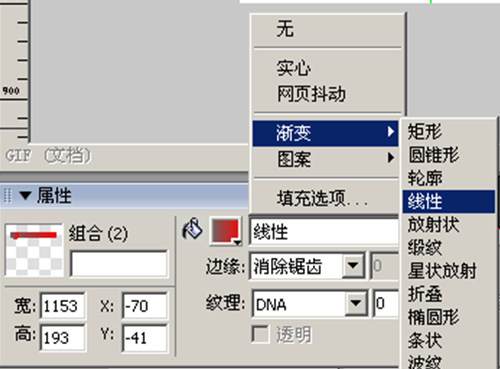
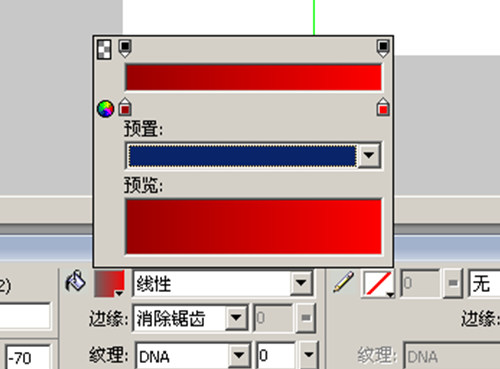
三、做一個徽章裝飾
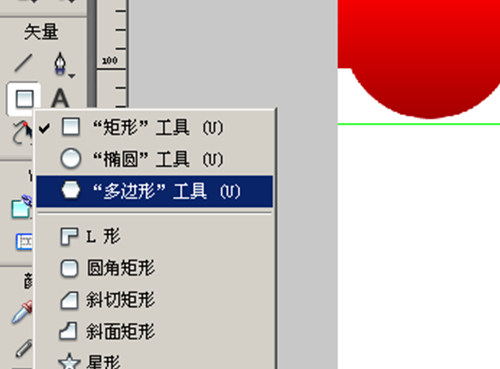
靈感來自獎狀上的貼章,能讓頁面活潑一些。選「多邊形」工具,依下圖設定邊數與角度。
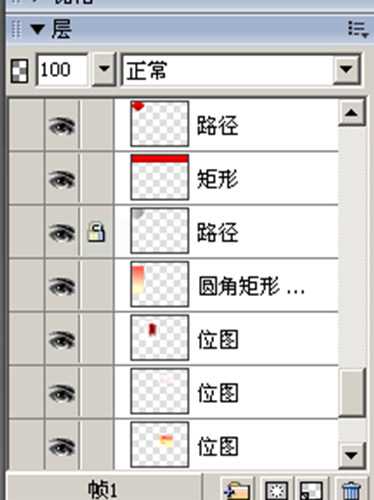
接著繼續貼圖。這裡要留意圖層順序,把它拖到合適的階層就好。

還有一個小習慣:這個圖層定位好之後通常就不再動了,記得點一下鎖頭把它鎖定,不然游標晃來晃去很容易把物件拖歪。
四、細節才是重點
其餘部分大同小異,直接來看幾個細節怎麼處理。
我最喜歡 Fireworks 的一點是內建紋理特別豐富,很多在 Photoshop 裡得自己做半天的材質,這裡點兩下就有。
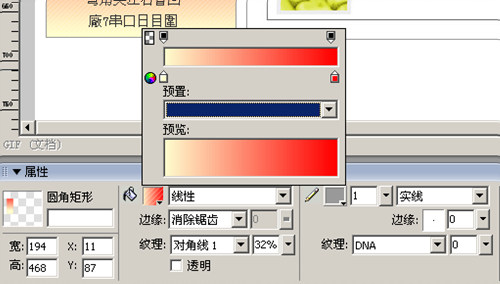
先看頁面左側的漸變區塊:拉一個矩形,填線性漸變,再疊上對角線紋理,最後稍微壓低不透明度,效果就出來了。
再來是產品資訊的底色框:一個矩形、紅色外框,加上內側發光(淺灰),就這三個屬性。

最後是右上角那層網格底紋:矩形加上遮罩,再鋪一層漸變即可。
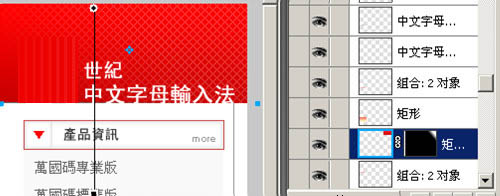
這樣一張平面稿就完成了。你會發現真正花時間的不是技法,而是尺寸規劃與圖層整理——把這兩件事做對,後面切圖給 Dreamweaver 時會輕鬆很多。
- 上一篇文章: Fireworks 教學:做出水晶質感的導覽列
- 下一篇文章: Fireworks 特效教學:做出紙張殘破的質感