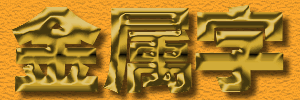
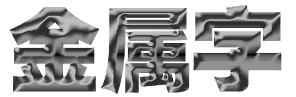
如上圖所示,這款金屬字是否給你一種流光溢彩的感覺呢?如果答案是「還好」,那就繼續看下去,一起來拆解它是怎麼做出來的。
本節要點:重點掌握「效果」中的 Curves(曲線)與 Hue/Saturation(色相/飽和度)兩個命令。
第一步、新建 300×100 像素的檔案,背景白色。建議第一次練習時先別用其他底色,等流程熟了再換色實驗。
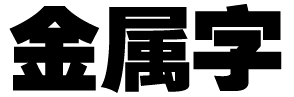
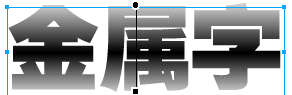
第二步、選取文字工具,在編輯區點擊後輸入「金屬字」三字。字型選「方正超粗黑簡體」(盡量挑粗一點的字型),顏色黑色,字級 91pt,字體邊緣效果選 Smooth Anti-Alias(平滑邊角),其餘保持預設。
第三步、調整文字的填色。選取文字物件,開啟「填色」面板,把填色方式由 Solid(單色)改為 Linear(線性),點擊色列旁的「編輯」按鈕,把漸層由左到右設為 #CCCCCC → #000000 → #CCCCCC。
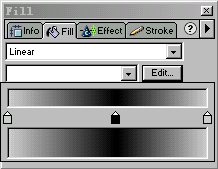
填色設定是成敗關鍵,換成其他配色方案,效果就不一定如預期——當然,你也可以自行實驗。
第四步、設定完成後,文字的填色已從單色變成由左向右的漸層。
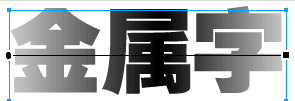
第五步、調整漸層方向。選取文字物件,改用油漆桶工具,在文字上方由上往下拖曳,漸層方向便由左右改為上下。
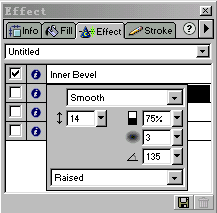
第六步、開啟「效果」面板,執行「斜角和浮雕」→「內斜角」,設定為:方式 Smooth(平滑)、寬度 14 像素,其餘保持預設。
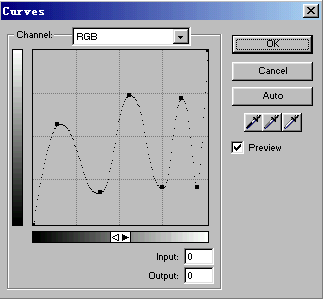
第七步、關鍵一步!繼續套用「調整色彩」→「曲線」(Curves)。節點越多,出現的效果越奇妙,當然檔案也會隨之變大。
第八步、調整曲線後的文字如下圖,金屬感已初現雛形,此時距離目標只剩一步。
第九步、繼續套用「調整色彩」→「色相/飽和度」,數值設定:色相 45、飽和度 63、明度 -13。

第十步、若還覺得少了點什麼,可以再補上陰影與背景。對顏色不滿意也沒關係,重複第九步的色相/飽和度命令再調一次,總有一組配色會對味。
第十一步、完成,儲存並輸出。
仔細拆解就會發現,金屬字的秘密在「曲線」:它把平滑的漸層硬掰成好幾段高低差劇烈的階梯,模擬金屬表面近乎鏡面反射的明暗斷裂。內斜角負責邊緣的倒角,色相/飽和度則一口氣替整字換上色調。這三個動作的順序不能顛倒——先有斷裂的明暗,才有後面的金屬感。
- 上一篇文章: FireWorks 多樣式按鈕的製作方法
- 下一篇文章: Fireworks 結合 Xara 3D 快速製作 3D 立體字