看過 Winamp 的 AVS 正弦曲線的人,想必對那種華麗光影印象深刻。這次就來做一張同類風格的桌面,也順便挖一挖 Fireworks 補間的潛能。
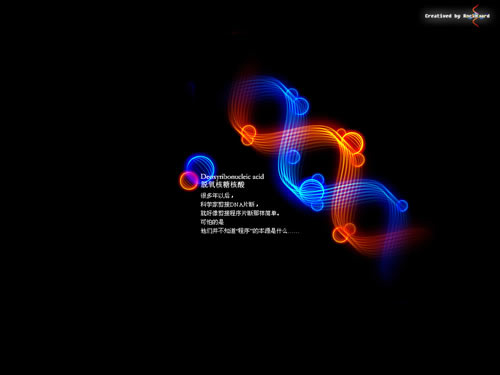
步驟不少,請耐心看下去。
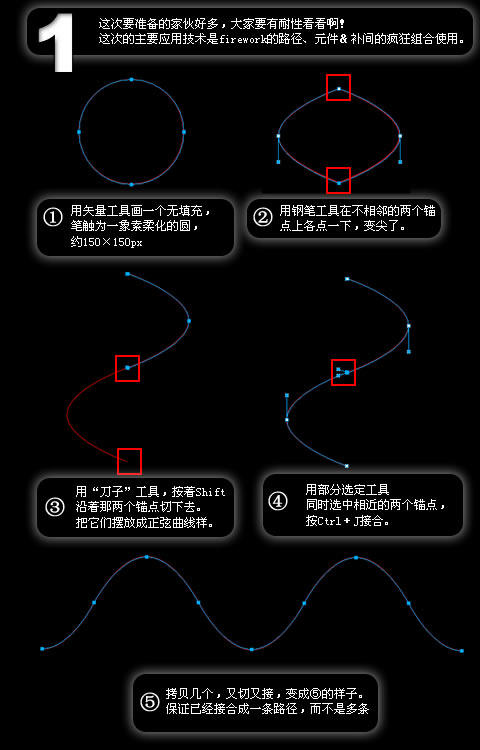
1. 主要技術是路徑、元件與補間的組合運用。
(1) 用向量工具畫一個無填色、筆觸 1 px 柔化的圓,約 150×150 px。
(2) 用鋼筆在兩個不相鄰的錨點上各點一下,把它們變成尖點。
(3) 用「刀子」工具按住 Shift 沿著這兩個錨點切下去,再把切開的部分排成正弦曲線的樣子。
(4) 用「部分選取」工具同時選中相鄰的兩個錨點,按 Ctrl+J 接合。
(5) 複製幾份,又切又接,變成下圖的樣子。要確認已經接合成「一條」路徑,而不是多條。
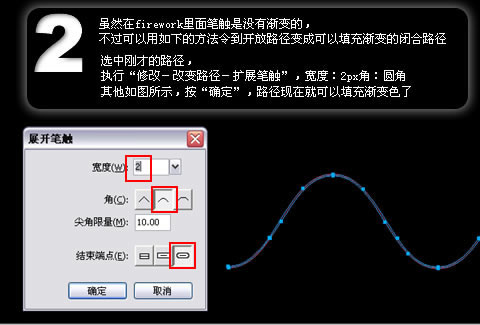
2. Fireworks 的筆觸本身不能填漸變,但有辦法把開放路徑變成可填漸變的閉合路徑。
選取剛才的路徑,執行「修改 → 改變路徑 → 擴展筆觸」,寬度設 2 px、轉角設圓角,其餘如圖,按確定。
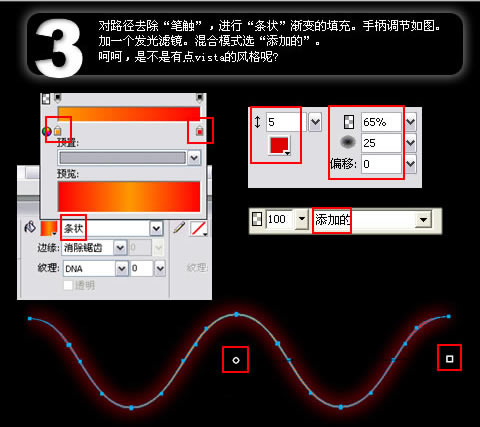
3. 去掉筆觸,改填「條狀」漸變,手柄依圖調整,加一個發光濾鏡,混合模式選「添加」。
是不是已經有點 Vista 的味道了?
4. 把處理好的路徑複製兩份。一份不透明度改 50%,另一份加 1 px 柔化、筆觸改 #FF0000 鮮紅,並加上「動態模糊」(角度 0、距離 5)。調整三者位置與疊放次序,滿意就 Ctrl+G 群組。
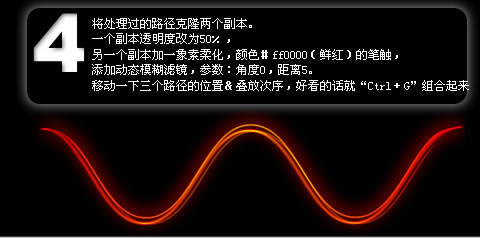
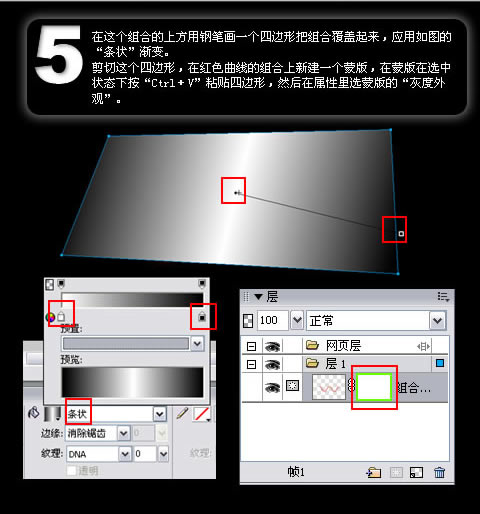
5. 在群組上方用鋼筆畫一個四邊形把它蓋住,套用如圖的「條狀」漸變。剪下這個四邊形,在紅色曲線群組上新增一個遮罩,於遮罩選取狀態下按 Ctrl+V 貼上,再在屬性中選「灰階外觀」。
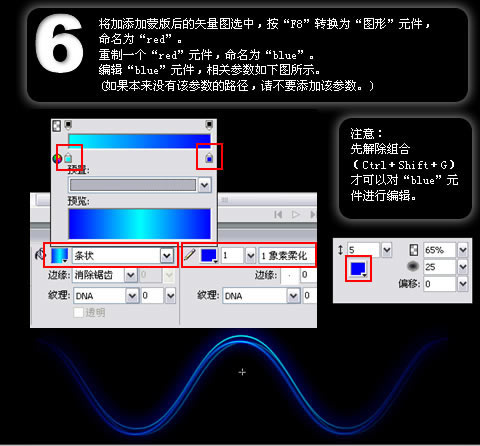
6. 選取加上遮罩後的向量圖,按 F8 轉為「圖形」元件並命名為 red,再重製一份命名為 blue。編輯 blue 元件,參數依下圖調整(原本沒有的參數請勿自行新增)。
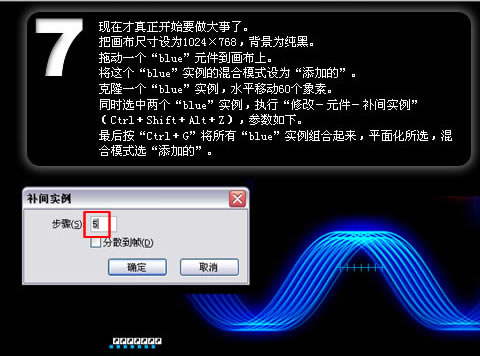
7. 把畫布尺寸設為 1024×768,背景純黑。拖一個 blue 實例到畫布,混合模式設「添加」。複製一個 blue 實例並水平移動 60 px,同時選取兩者執行「修改 → 元件 → 補間實例」(Ctrl+Shift+Alt+Z),參數如圖。最後 Ctrl+G 群組所有 blue 實例,平面化,混合模式選「添加」。
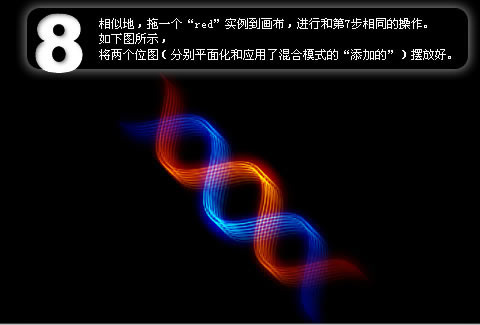
8. 同樣把 red 實例拖進畫布,重複第 7 步的操作,然後把兩張平面化並套用「添加」模式的位圖排好。
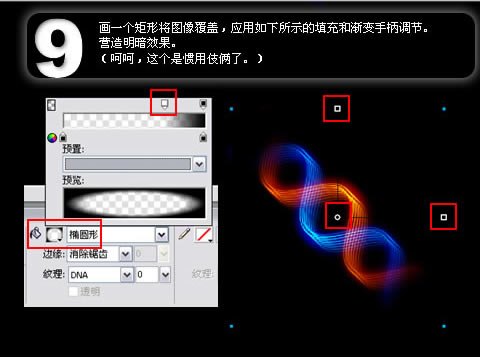
9. 畫一個矩形蓋住畫面,套用如圖的漸變與手柄設定,做出明暗推移。這是很常用的一招。
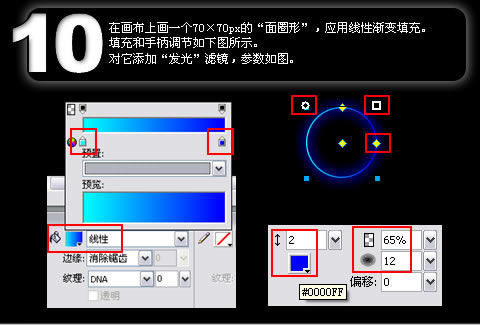
10. 畫一個 70×70 px 的「麵圈形」,填線性漸變,手柄如圖,再加上「發光」濾鏡。
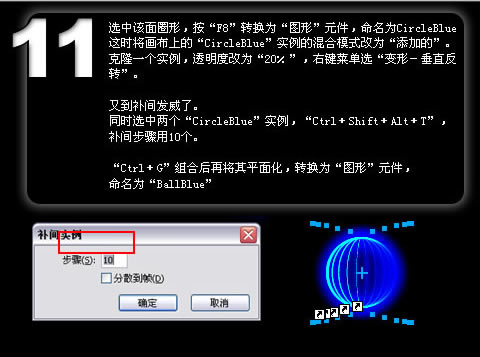
11. 選取麵圈形,按 F8 轉為「圖形」元件命名 CircleBlue,把畫布上的實例混合模式改「添加」。複製一個實例、不透明度改 20%,右鍵「變形 → 垂直翻轉」。接著同時選取兩個實例按 Ctrl+Shift+Alt+T 補間,步驟數設 10,Ctrl+G 群組後平面化,再轉為「圖形」元件命名 BallBlue。
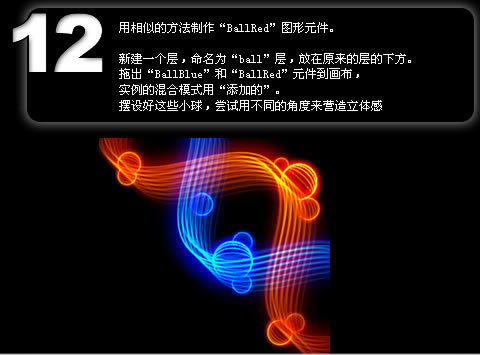
12. 用相同方式做出 BallRed 元件。新增一個命名為 ball 的圖層放在原圖層下方,把 BallBlue 與 BallRed 拖到畫布,混合模式都用「添加」,然後嘗試不同角度擺放小球來營造立體感。
13. 最後加上座右銘或任何文字,別忘了放個 logo。
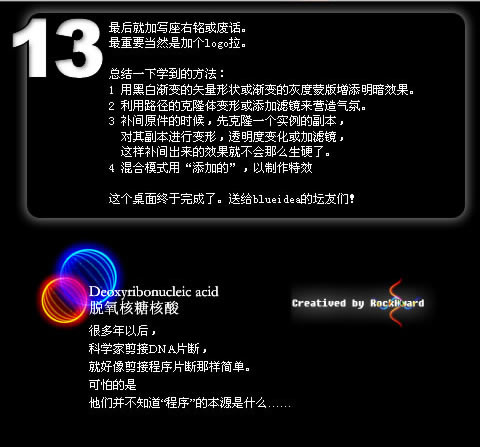
歸納這次用到的幾個觀念:
· 用黑白漸變的向量形狀或灰階遮罩來建立明暗。
· 複製路徑再變形或加濾鏡,是製造氛圍最省力的方式。
· 做補間前,先複製一個實例並對副本變形、改透明度或加濾鏡,補出來的過渡才不會生硬。
· 混合模式選「添加」,是這類光效的靈魂。
桌面完成,送給 blueidea 的各位。以下是同方法的不同表現:
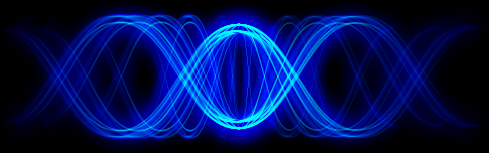
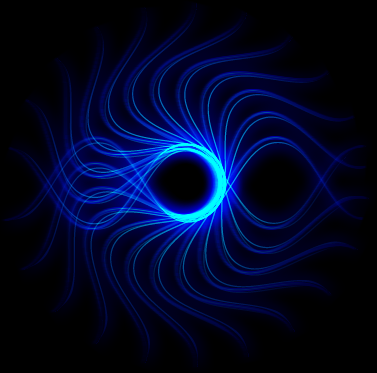
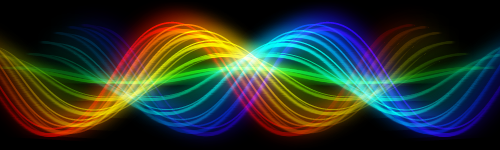
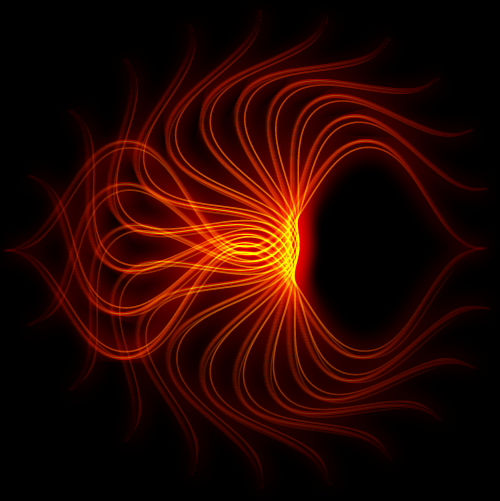
來源檔也一併附上,值得拆開研究。
- 上一篇文章: Fireworks 教學:做出 Vista 風格的多款質感按鈕
- 下一篇文章: Fireworks 教學:為圖片加上透明立體網格