店鋪裝修大概是很多新手賣家最頭痛的事之一。我自己也是新手,對網頁設計只略知皮毛,說不上什麼高深的技巧,但裝修過程累積的一些小心得,倒是值得拿出來分享。
先強調一件事:千省萬省,旺鋪千萬別省。
剛進淘寶時,我覺得普通版看起來也還行,還有幾種風格可選,於是隨便上架、簡單裝修就打發了。當時貨源普通、自己也沒什麼信心,加上還在上班、壓力大,小店疏於打理,自然一直沒生意。後來辭了工作專心顧店才發現,旺鋪的價值不只是圖比較大,而是能在首頁把店舖的特色與優勢完整鋪陳出來——細心打扮之後,各種宣傳手法都能放進版面,購物環境的質感完全不同。於是一單生意還沒成,我就先把旺鋪開了。
以下分享兩個我在第一次做旺鋪首頁時摸索出來的小技巧。
技巧一:用 Fireworks 與 FrontPage 做帶連結的頁面
Fireworks 是 Macromedia 旗下很不錯的製圖工具,比 Photoshop 好上手,做簡單動畫也很直觀。
我最喜歡它的一點是切片工具:它能依網頁設計需求把一張圖切成多塊小圖,排版時直接取用。先教大家怎麼切,後面再說怎麼導出。
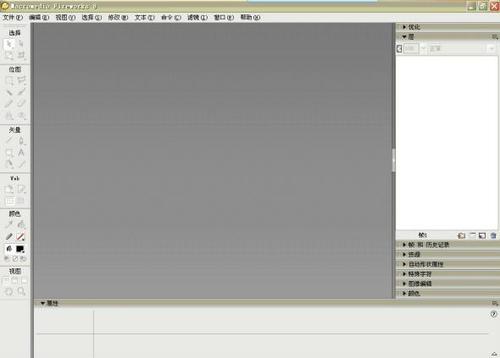
2、這是 Fireworks 的操作介面。
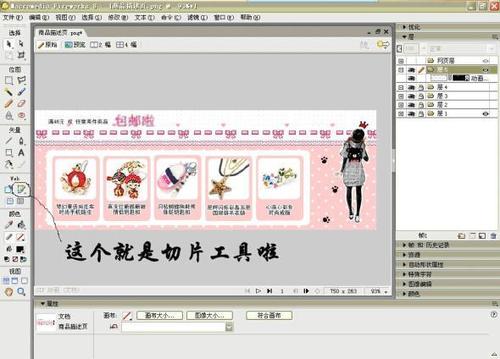
3、打開要編輯的圖片,工具列上就能看到「切片工具」。
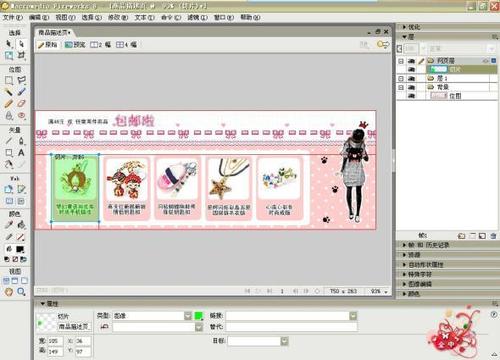
4、開始切片。
點「切片工具」,把需要設定連結的區塊一塊一塊框出來。
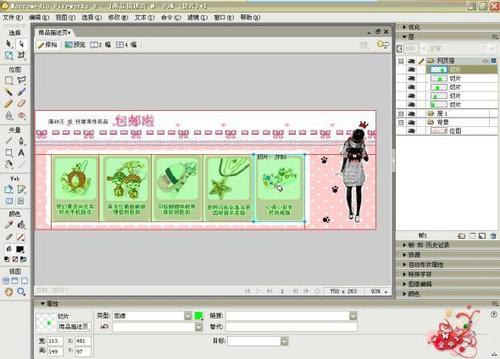
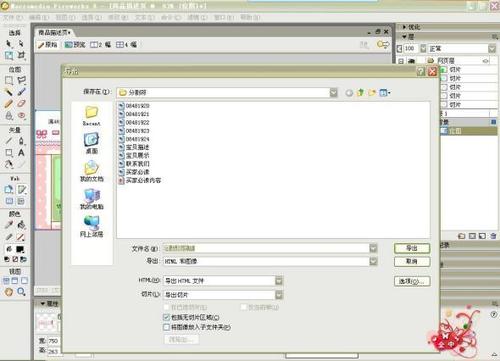
5、導出。這是最關鍵也最實用的一步。
點「文件 → 導出」,選擇要存放的資料夾(建議新建一個),導出類型選「HTML 和圖像」,系統會預設勾選「導出 HTML 檔」與「導出切片」,取好名字存檔即可。這是導出後資料夾裡的內容,這些檔案馬上就能用。
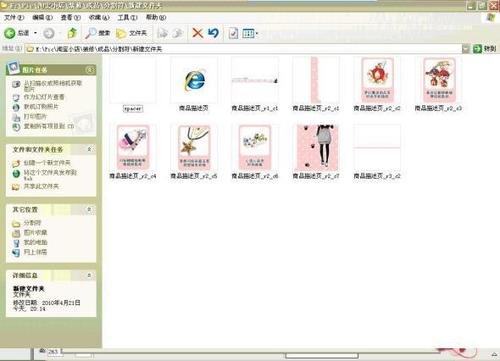
6、點開這個網頁檔,就能看到剛才導出的頁面。
7、為切好的圖片加連結。
Fireworks 本身似乎沒有直接為圖片設連結的功能,所以有兩條路:一是繞一點路但方便日後編輯,用 FrontPage;二是直接把網頁內容複製貼進大家熟悉的淘寶助手裡編輯。
這裡介紹 FrontPage 的做法:
1、用 FrontPage 打開剛才做好的頁面。
2、點選要設連結的圖片,按右鍵選最下方的「超連結」,找到你家寶貝的網址貼上,按確定。一張一張設好後存檔。
回到存放網頁與切片的資料夾,打開剛才的檔案點連結測試,其實操作與淘寶助手幾乎一樣。
這樣一個帶圖片連結的網頁就完成了。
技巧二:用淘寶助手上傳網頁
準備上傳時會遇到一個問題:我試過直接把語法貼進淘寶的首頁編輯區,但因為圖片還沒上傳到伺服器,語法裡的網址都是本機路徑,在淘寶上根本顯示不出來。當時還覺得自己真笨。
這對高手不是問題,但對新手確實很悶。後來我想到一個簡單可行的辦法:
1、打開淘寶助手的任一件寶貝,把剛才做好的網頁內容全部複製貼進「寶貝描述」裡,存檔。
2、上傳這件寶貝(大家都熟的操作)。
3、到淘寶網站登入「我的淘寶」,在「出售中的寶貝」找到剛上傳的那件,點後面的「編輯寶貝」。
4、接下來就是複製貼上:在編輯寶貝的頁面複製剛剛上傳的網頁內容,打開店鋪裝修,編輯自訂內容區,把內容貼進去,存檔即可。
預覽一下,滿意就可以發布了。
以上就是成品,下面的圖片連結都能直接點擊。
補充一個觀念:之所以要繞道淘寶助手,是因為它會在發布時把圖片一起上傳並改寫成淘寶的圖床網址。理解這點之後,任何「本機路徑在網路上顯示不出來」的問題都能用同樣思路解決。
- 上一篇文章: Fireworks 教學:做出超酷的奇幻光效球
- 下一篇文章: Fireworks 鼠繪教學:畫一幅清新的卡通海景