用 Fireworks 快速壓縮圖片,畫質與體積兼顧
編輯:關於Fireworks
不論是網頁還是日常存檔,大家都希望圖片在畫質與體積之間取得平衡。Fireworks 的「影像預覽」就是專門解決這件事的利器。
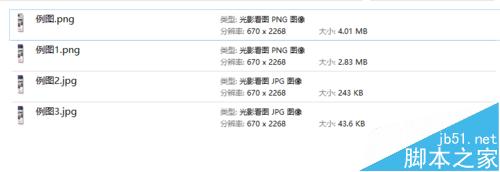
操作步驟
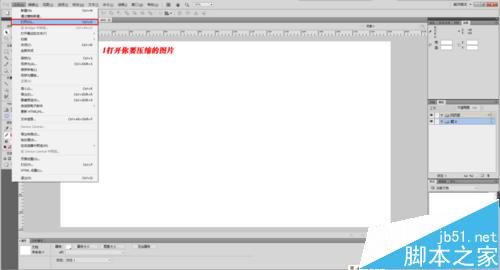
步驟一:開啟 Fireworks 並打開要壓縮的圖片。它支援 jpg、png、gif、bmp,也能直接開 psd 分層檔。
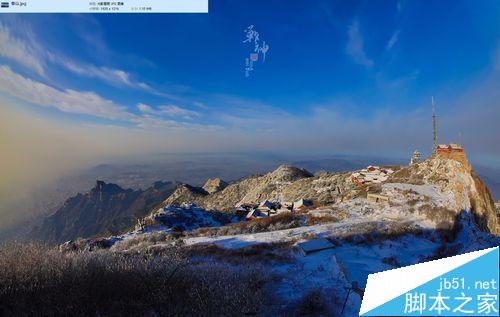
步驟二:本文用一張 1.1MB 的圖當範例。
步驟三:選擇「文件 > 影像預覽」,在左上方選擇格式與品質。一般選 jpg;需要保留透明背景就選 png 或 gif。品質越高畫面越乾淨,檔案也越大。
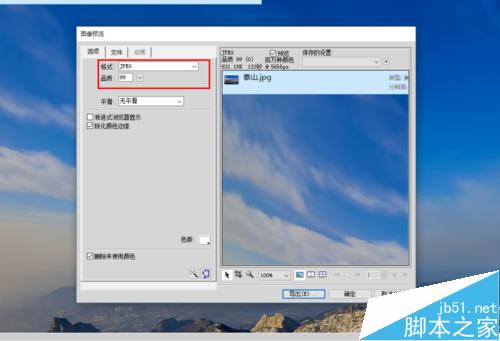
步驟四:實務上品質設為 80 最平衡,肉眼幾乎看不出差異,檔案卻能少掉一大截。

步驟五:往下調到 40 左右,體積更小,適合一般瀏覽用途。
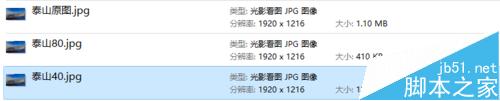
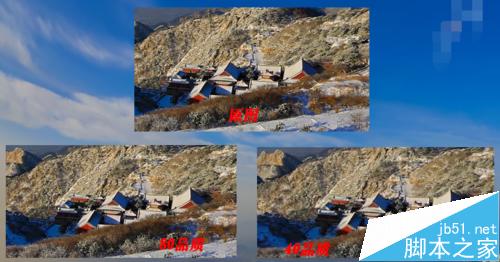
步驟六:下圖是原圖與 80、40 品質放大後的對照。視覺差異不大,檔案卻可能相差數倍,上傳與儲存都輕鬆許多。
步驟七:當然,美圖秀秀等軟體也有壓縮功能,但論參數的精細度,還是專業工具比較可靠。
以上就是用 Fireworks 壓縮圖片的完整做法。
- 上一篇文章: Fireworks 自創字體教學:把文字變成可自由變形的路徑
- 下一篇文章: Fireworks 怎么去水印?仿製遮圖的實作教學