乾淨的網頁版型靠的不是裝飾,而是節制:顏色少、線條細、層次清楚。以下用一個小尺幅的資訊欄模組當例子,把從畫框到互動效果的流程走一遍。
1. 啟動 Fireworks,新增一個 180×200 像素的畫布,畫布顏色設為 #EFEFEF。
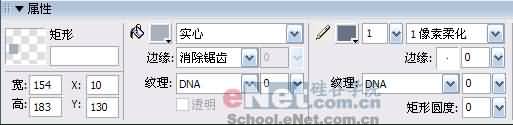
2. 用矩形工具畫一個 154×183 的矩形,屬性面板中填充設為 #A9B1BE,描邊設為 1 像素柔化、顏色 #677387。
3. 再用矩形工具畫一個寬 152、高 19 的矩形,描邊設為無,填充類別改為「線性」,並調整漸變色樣:第一個色樣 #E6FFFF,在色階下方點一下新增第二個色樣 #A4BECF,最後一個為 #FFFFFF。
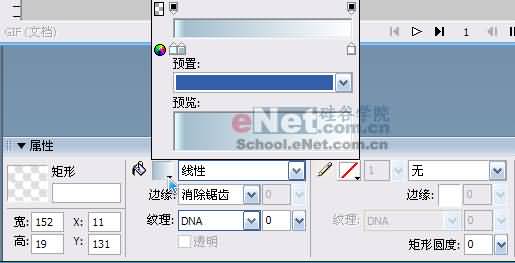
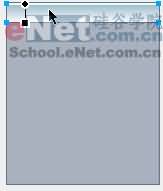
回到畫布調整漸變方向,此時應該長得像下圖。
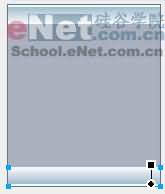
4. 用同樣方式做下方的矩形,然後選中它,在屬性檢查器的效果選單中選擇「陰影和光暈 > 投影」,參數如圖。
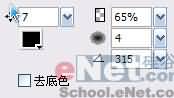
5. 用直線工具畫兩條長 153 的線段,顏色 #677387、描邊 1 像素柔化,分別放在上方矩形的下緣與下方矩形的上緣。
6. 加入文字:標題用 elektr_02_5、字級 10、不消除鋸齒;內容用 04b03b、字級 8、同樣不消除鋸齒。
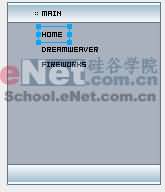
7. 在 Frames 面板點「新增/重複影格」建立第二幀。回到第一幀按 Ctrl+A 全選、Ctrl+C 複製,切到第二幀按 Ctrl+V 貼上,然後按住 Shift 選取 HOME、FIREWORKS、DREAMWEAVER 三個文字,往上與往左各位移 1 像素——這樣滑鼠移上去時就會產生輕微位移的錯位感。
8. 回到第一幀,選切片工具把文字連結的區域切出來。
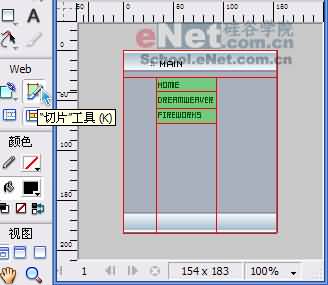
接著切換到指標工具,點選 HOME 的切片,在彈出選單中選擇「新增交換圖像行為…」,在對話框中選對應的切片後按確定。
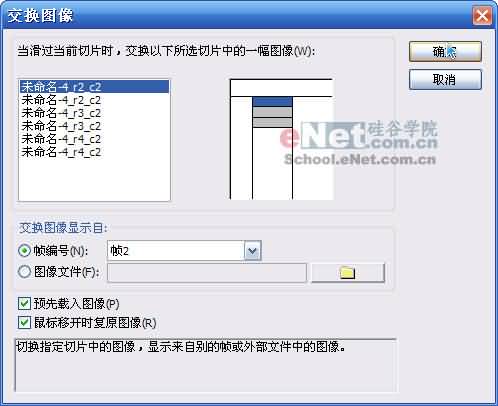
其餘的 FIREWORKS、DREAMWEAVER 用同樣方法設定即可。
提示:可以切到預覽模式,把滑鼠移到連結上確認效果。
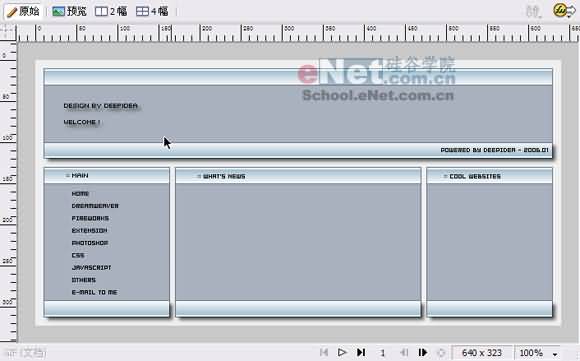
以上就是簡潔清爽網頁版型的製作流程。把這套「線性漸變 + 細描邊 + 交換圖像」的組合記熟,之後做各類資訊卡都很快。
- 上一篇文章: Fireworks 教學:做一張漂亮的文字簽名圖
- 下一篇文章: Fireworks 動畫教學:製作雪花飄飄的 GIF 動畫