Fireworks 教學:製作卡通圖案郵票
編輯:關於Fireworks
郵票那排整齊的齒孔看起來複雜,其實用筆觸間距就能自動生成。以下示範兩種版本,第二種加上白邊更接近真實郵票。
做法一:無白邊郵票
步驟一:新增 300×300 的文件,背景設為金黃色。
步驟二:用矩形工具畫一個矩形,填滿黑色。打開 stroke(筆觸)面板依圖1設定,接著點面板右上方的黑色箭頭,選擇「編輯筆觸」。
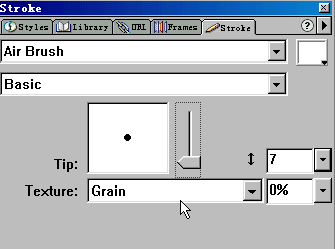
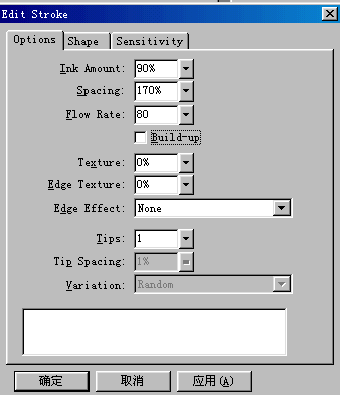
步驟三:在跳出的視窗中把 spacing(間距)設為 170%。
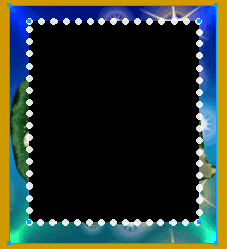
步驟四:把圖片拖進編輯區,調整上下層關係(齒孔矩形在上、圖片在下),同時選取兩者執行「修改 > 蒙版 > 組合為蒙版」。
步驟五:加上文字,完成。
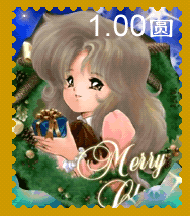
正得意時有人提醒:郵票的齒上應該有白邊,中間圖案還被白框包住。買了張真郵票一看果然如此,那就重做。
做法二:帶白齒邊的郵票
步驟一:新增 300×300 文件,背景金黃色。
步驟二:用矩形工具畫一個矩形,填滿白色,stroke 面板設為 None。
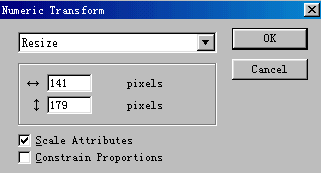
步驟三:選取這個白色矩形執行「編輯 > 複製」,把複製品的填色改為黑色,再用「修改 > 變形 > 數值變形」把長寬各縮小 15 像素。
目前畫面如下:
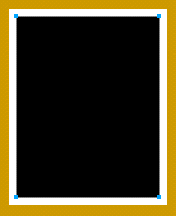
步驟四:選取白色矩形,在 stroke 面板依圖1設定,點右上角黑箭頭選「編輯筆觸」,把 spacing 設為 170%,其餘維持預設。
步驟五:把圖片拖進編輯區,調整圖層順序:黑色矩形最上、圖片第二、白色齒孔矩形最下。同時選取黑色矩形與圖片,執行「修改 > 蒙版 > 組合為蒙版」,最後加上文字。
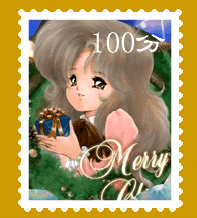
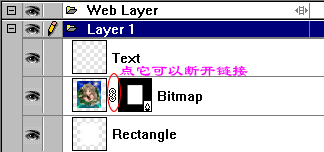
再補一個小技巧:若想調整圖片在郵票中的位置,在圖層面板中把遮罩的鏈結圖示打開,就能自由移動圖片。
- 上一篇文章: Fireworks 教學:用圓形畫一隻簡筆 QQ 企鵝
- 下一篇文章: Fireworks 文字效果全攻略:從模仿到自創