從 Windows Media Player 到各家瀏覽器,前進後退鈕都換成了這種啞鈴造型。它看起來複雜,其實是「畫半邊、鏡像、再上光影」的標準流程。本文用 Fireworks MX 2004 示範。
成品:

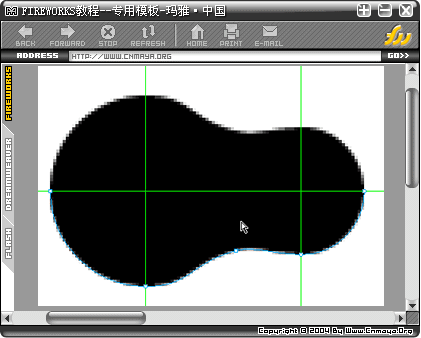
1. 新增 300 像素白色畫布,選橢圓工具按住 Shift 畫一個正圓,複製後縮小,緊貼在大圓旁邊。(怕對不齊可以按 Ctrl+Alt+R 開啟標尺,拉出輔助線輔助對齊。)
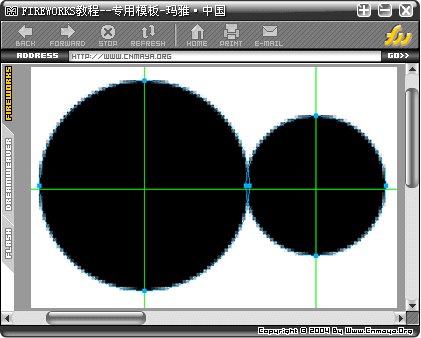
2. 兩圓相交處只需些許重疊。選中兩者,執行「修改 → 組合路徑 → 聯集」成為一個路徑。
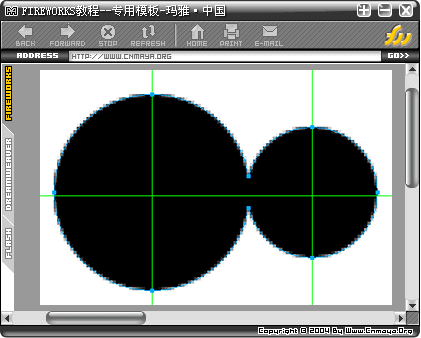
3. 選「部分選定」工具,調整上半部中間的錨點,仔細修成平滑過渡。
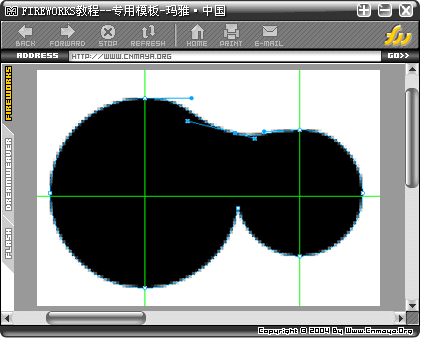
4. 選「刀子」工具沿中間的橫向輔助線切開,刪掉下半部(因為下半部的錨點還沒調過)。
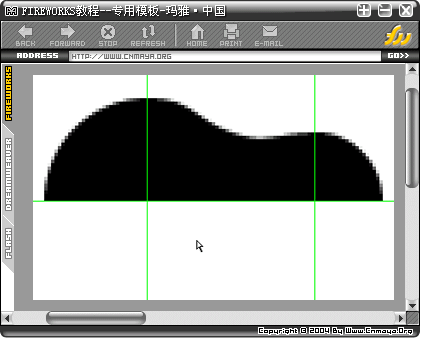
5. 選中剩下的上半部輪廓,複製、垂直翻轉、對齊到輔助線,再把上下兩半聯集起來。
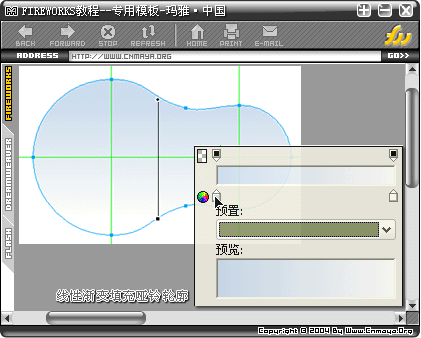
6. 用線性漸變填充,方向由上到下,顏色 #CBDCED 到 #FFFFFF(也可依需要自訂)。
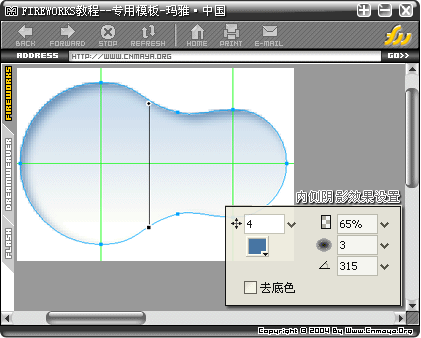
7. 加「內側陰影」:距離 4、透明度 65%、柔化 3、角度 315、顏色 #4775A3。
8. 再畫一個正圓,內部用放射狀填充(沿用 #CBDCED 到 #FFFFFF),邊框選稍深的藍色。然後加兩次投影:第一次距離 2、透明度 100%、柔化 1、角度 135、顏色 #FFFFFF;第二次距離 2、透明度 100%、柔化 1、角度 315、顏色 #000000——一亮一暗才能撐出隆起感。
接著選自訂形狀中的箭頭,在圓鈕上畫一個箭頭(方向不對就水平翻轉),加內側陰影(距離 3、透明度 65%、柔化 2、角度 315、#000000),再加投影(距離 2、透明度 100%、柔化 1、角度 135、#FFFFFF)。
複製這組圓鈕與箭頭,水平翻轉並縮小。若翻轉後光影方向跑掉,依情況改投影角度即可。

9. 幫按鈕配一個背景,加兩次投影:距離 2、透明度 100%、柔化 2、角度 315、#FFFFFF;再來一次距離 2、透明度 65%、柔化 2、角度 135、#73A2D0。這樣按鈕就能與背景自然融合。
配色可依需求自行調整,以上只是一個製作流程的參考。
源檔:

以上就是啞鈴按鈕的完整做法。
- 上一篇文章: Fireworks 多邊形切片妙用:解決導覽重疊的切圖難題
- 下一篇文章: Fireworks 教學:三幀做出一個會動的 Banner