本文要談的不是「怎麼套用紋理」,而是「怎麼判斷一張圖用了紋理,以及如何把它取下來重現」。理解原理之後,紋理填充就不再只是隨手勾一個選項。
什麼時候該用紋理?
這問題相當主觀,最終還是要靠自己的判斷:大面積色塊、背景、需要等距線條的場合等等。以我個人來說,基於記憶體與時間考量,一個一個手動複製向來不是好辦法。
另一個常見情境是:需要模仿某個效果時,往往難以判斷原圖是否用過紋理填充。這時候最好的方式就是實驗——前提是你的時間夠。若不巧時間不夠、經驗也不足,那就用無敵的仿製大法之一:放大觀察法。
這裡提供一個小工具 TakeColor.rar,它除了能放大(倍率可調)還能取色(預設 Alt+C)。有了它,你可以很方便地比對原圖的像素分佈,判斷是否用過紋理。
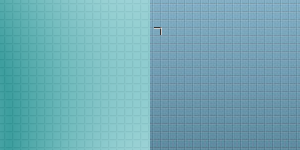
像下圖,起碼那條線段是用了紋理(或至少可以用紋理實現),因為每個交界處的像素都一致,小矩形內的像素也很接近。至於為何仍有細微差異?因為這只是一張有損壓縮的 JPG,難免失真。

把紋理取下來
以這個圖為例,我們需要練習用肉眼判斷紋理的範圍。工具能幫上忙,但肉眼判斷的好處是能提升熟練度、節省時間,往高手的方向靠攏。
可以善用工具的裁切功能來確定一個合理又乾淨的紋理範圍,需要細細調試;若能搭配肉眼觀察,效率會大幅提升。
我切出來的範圍如下:

為了做出立體感,我重新修了一下:

然後把它填進自己做的圖裡:

填充不是貼上去就結束了,還需要仔細調整,相關參數我會在下面列出。
整個源文件:
紋理填充的實作與關鍵發現
畫一個矩形,依圖示設定漸變參數與角度(目的是凸顯紋理在不同底色下的差異)。


注意第一張圖裡,紋理選的是網格線 5,對應的檔案是:
FW 安裝目錄\Configuration\Textures\Grid 5.gif
記住這個路徑,然後把網格線旁邊的數值設為 100——這個數字代表紋理填充的強度(注意它與 FW 的「圖案填充」不同,圖案填充我稍後再談)。
效果如下:

現在打開那個紋理檔。由於它本身極小,我放大到 5000%(50 倍)後如下:

细心的讀者應該已經發現矛盾之處:這個檔明明黑少白多,為什麼強度 100% 做出來卻是黑多白少?這正是紋理填充與圖案填充最大的差異所在。試著把強度調到 10:

你會發現,所謂強度其實控制的是它的透明度。
而且紋理填充在本質上就是一個圖像混合的過程——這一點是我從反覆實驗中歸納出來的。依程式原理,任何顏色的控制都是透過數學運算完成的,因此結果應該是兩張圖像混合後的產物。
實驗作品展示


以上效果都出自同一個源檔:

主要手法是控制第三層的混合效果,第三層的填充用的是網頁抖動(為什麼這麼做,全選之後看圖就明白了)。再透露一個小技巧:把第三層向上移 10 像素試試,看看會發生什麼。
以上就是紋理與紋理填充的完整解析。理解「強度=透明度」與「本質是圖像混合」這兩點之後,你就能預判參數怎麼調,而不是靠碰運氣。
- 上一篇文章: Fireworks 技巧:不用去背,把客戶 Logo 反白
- 下一篇文章: Fireworks 教學:用拖放法讓切片產生互動效果