Fireworks 入門教學:圖標刻畫中的設計細節全解析
編輯:關於Fireworks
這是一篇新寫的教程,首發於 Blueidea。最近很忙,這篇教程寫好後也擱置了兩三天,不過由於之前已經整理好了,發上來也只是複製貼上的事 ^_^
使用 Fireworks(以下簡稱 FW)進行圖標設計,主要有兩點要留意:
一是 FW 專注於網頁設計,不適合創造過於複雜的 PS 效果,敬請期待 FW CS5 的 PS 濾鏡;
二是 FW 的編輯方式類似於 AI,如果你習慣在 PS 那種像素著色的環境下工作,請華麗地飄過。
接著進入正題,我們拿一個比較標準的圖標來臨摹說明,這樣可以方便你理解。
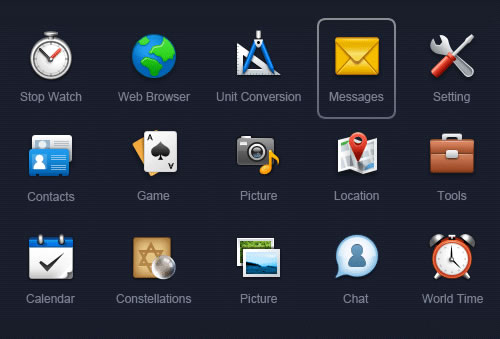
下圖是國內知名的 eico design 創作的一套圖標,我們要臨摹的對象就是圖中被框住的信封圖標。事先說明一下,因為教程的主題,我們會對這個圖標加入一些細節,因此最終的臨摹結果會與原圖不太一樣。
Step 01
把需要臨摹的圖標剪下來作為參考,鎖定圖層。我這裡 FW 的路徑面板是從 Fireworks CS4 中提取的,不過對接下來的操作都無影響,因為我使用的全是 CS3 包含的功能。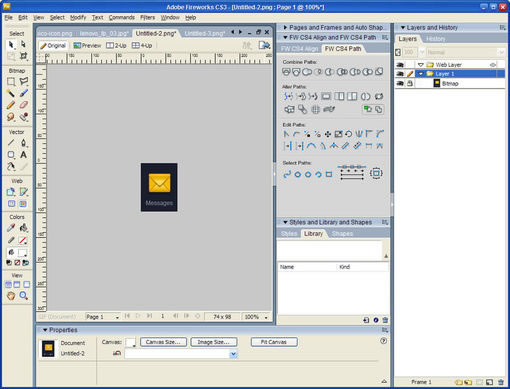
Step 02
用 Rounded Rectangle 工具畫一個和樣圖相仿的圓角矩形,使用四個圓角控制點調節好圓角半徑,然後按 Ctrl+Shift+G 把圖形打散。隨後把第一個圓角矩形複製一份,用白色箭頭工具往四個方向移動一像素,做出如圖所示的兩個圓角矩形(注意用白箭頭處理好圓角處的八個節點,它們是要對齊的)。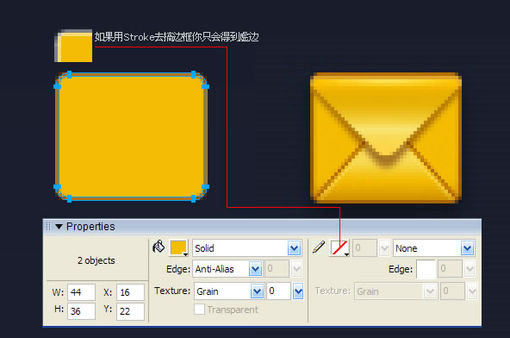
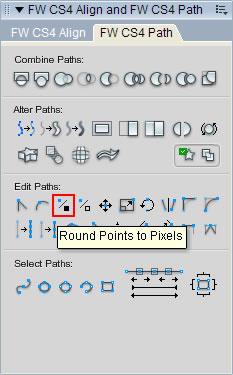
Step 03
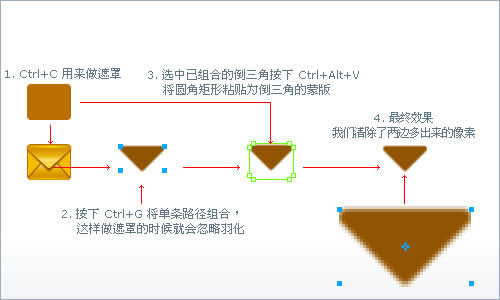
把大的圓角矩形複製一份放到最頂層,用白色箭頭配合 Shift+方向鍵得到一個倒三角,隨即複製一份,上面的倒三角用 Linear 填充漸層;下面的倒三角實心填充褐色,並設置 1px 羽化。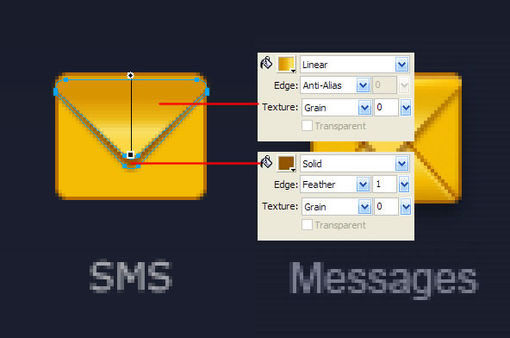
Step 04
用白色箭頭選中如圖所示那些節點,然後用鍵盤方向鍵往下挪兩個像素,這樣讓信封看起來長一點(因為這裡單個圖標不受整體風格約束)。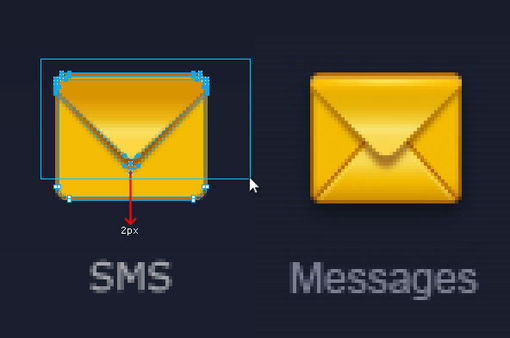
Step 05
把之前畫的漸層填充倒三角作垂直翻轉,複製一份擺放好,它們的位置關係如下圖所示,兩個倒三角上下相隔 1px 多一點。可以用白色箭頭工具選擇深褐色倒三角上方的四個節點,以滑鼠拖動配合輔助線把節點往上挪 0.3~0.5 個像素,這樣可以讓深褐色的部分顯得不那麼虛(再次重申,盡早打消用 Stroke 作邊線的念頭,這裡不是 Photoshop)。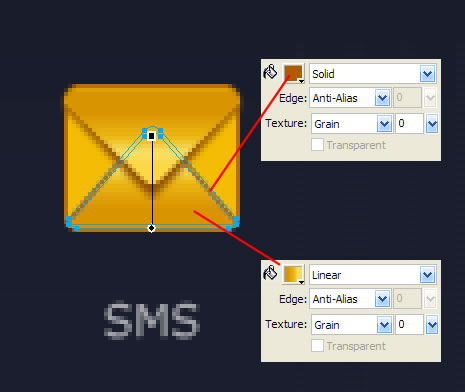
Step 06
留意樣圖的圖標上方有一道高光,而且不是常見的單像素放射高光(大約為兩個像素的高光處,上面的 1px 高光要亮於下面的 1px),因此可以考慮用 Ellipse 這種橢圓形的放射性填充達到這種效果。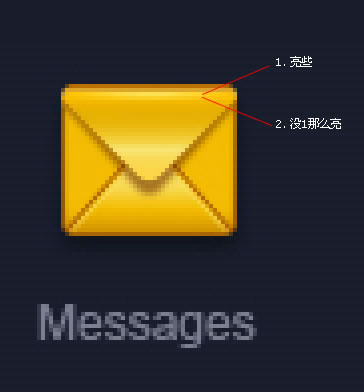
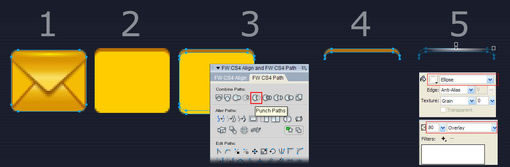
Step 07
底部加一個 1px 高光。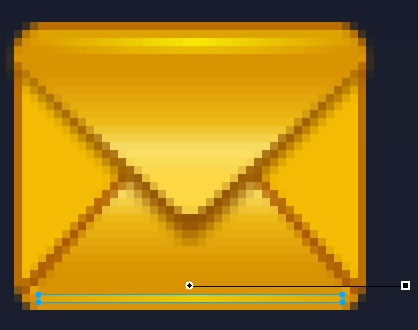
Step 08
現在的結果如下圖,先歇一會兒,喝口茶,接下來我們進行細節的添加。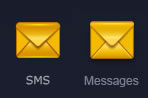
Step 09
暫時把背景改成白色,我們可以看到之前一個倒三角因為用了羽化,有一些像素從信封兩邊溢出來了一點。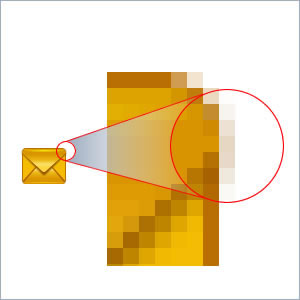
Step 10
我們回到深色背景,有沒有感覺到信封的兩邊顯得有點平?我們用一個 Bars 或 Radial 填充來加點效果上去。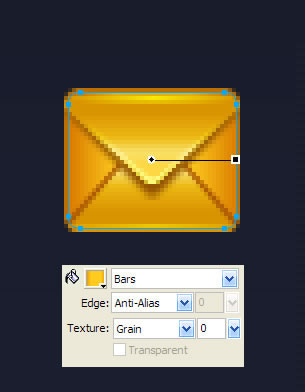
Step 11
接下來為信封的上下三角形加單像素高光,因為之前已經反覆講過路徑相減(Punch Path,你可以在 Modify – Combine Paths 選單下找到它)的操作,這裡不再說明,如下圖:
Step 12
同理給下面的三角形加高光。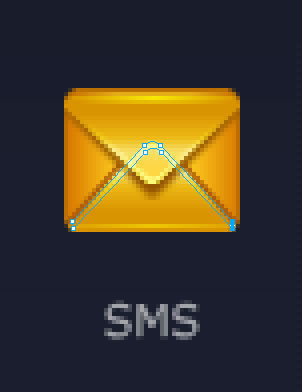
Step 13
因為背景是比較深的顏色,我們可以考慮加個發光。這裡我們不去用 FW 的投影或發光濾鏡,還是用 Path,為什麼?因為比較好控制,個人喜好吧。我們可以畫一個比信封底層的圓角矩形上下左右多 1px 的新圓角矩形,不羽化,透明度 30。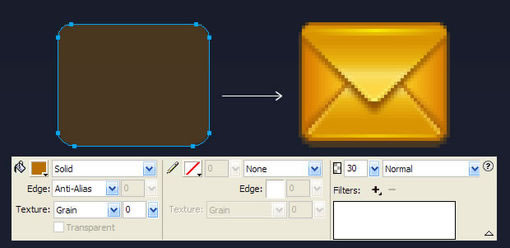
Step 14
再加一道 1px 高光在下面。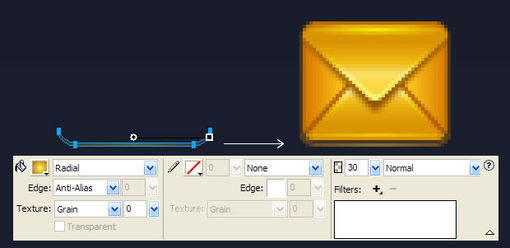
Step 15
至此圖標基本完成,下面進入潤色階段。我們把所有圖層全選「複製」一份,然後迅速按 Ctrl+Alt+Shift+Z 把圖層平面化為點陣圖,然後設置疊加方式為 Overlay、透明度 60,這樣就會發現圖標的飽和度、對比度被提高了,這是我個人比較喜歡的快速潤色方法,但並非任何時候都適用,某些時候你必須手動用 FW 自帶的濾鏡去調曲線、對比度、飽和度等參數。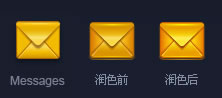
Finish 最終效果(其實信封下方的三角我也用路徑加了 Path 作為投影,寫完了才發現,我就不再折騰了……)

這篇用 Fireworks 進行圖標刻畫設計細節的教程已結束,希望大家看完之後,會有一定的啟發和幫助!
- 上一篇文章: Fireworks CS5 軟體功能評測:穩定性與效能全面解析
- 下一篇文章: Fireworks 技法:快速調整人像照片色調的實用步驟