Fireworks 多邊形切片妙用:解決導覽重疊的切圖難題
編輯:關於Fireworks
一般切圖都用矩形切片,但遇到導覽項目多、切片互相重疊時,矩形就會出問題。這時候多邊形切片工具正好派上用場。本文示範如何用它處理重疊導覽的交換圖像。

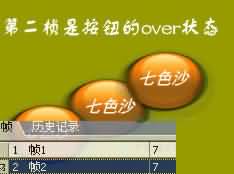
1. 打開做好的導覽圖,在第一幀放按鈕的一般狀態,第二幀放滑過(over)狀態。
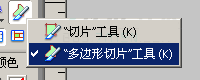
2. 回到第一幀,在工具欄找到多邊形工具(快捷鍵 K)。
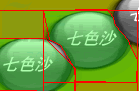
3. 依按鈕重疊的實際形狀,用切片工具勾出多邊形切片。
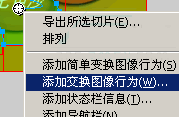
4. 選中切片按右鍵,選擇「新增交換圖像行為」。
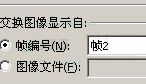
5. 在對話框中指定該切片的第二幀。
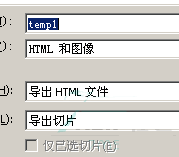
6. 選擇導出,檔案類型設為「HTML 和圖像」。
7. 其餘按鈕依同樣方式處理,成品如下。

要注意的兩件事:
1. 多邊形切片切不出真正的圓形。若原圖較複雜,可以多切幾個邊來逼近,或改用 Dreamweaver 編輯熱區形狀;
2. 邊數會直接影響輸出檔案的大小。除非有特殊需要,盡量把多邊形的邊數壓低。
以上就是多邊形切片工具的使用方法,希望對你有所幫助。
- 上一篇文章: Fireworks 教學:做出有厚度的立體特效文字
- 下一篇文章: Fireworks 教學:仿 MSN 風格做一顆啞鈴按鈕