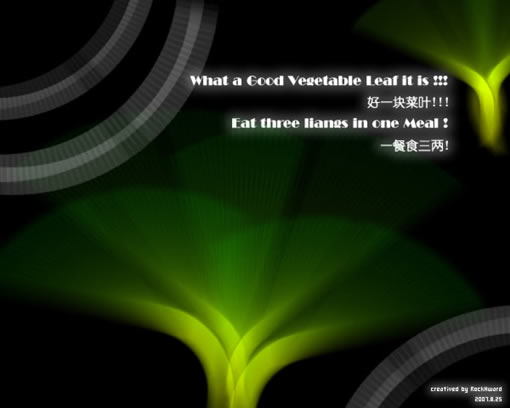
在本篇教學中,你將學會如何利用 Fireworks 的「建立控點法」來操控「縮放模糊」與「放射狀模糊」的方向,並進一步完成下方這幅作品。教學內容相當實用,講解也很細緻,希望對大家有所幫助。
1. 建立控點法
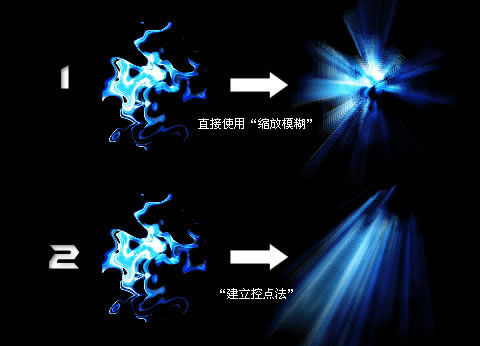
在 Fireworks 裡,當你對某個物件套用「縮放模糊」濾鏡時,會發現根本無法控制縮放的方向。就像下圖一樣,直接套用後,模糊只是從圖形正中心向外擴散。
但若要做出下圖那種能指定方向的模糊效果,就得搬出 RockHward 原創的「建立控點法」了。
2. 如何建立控點
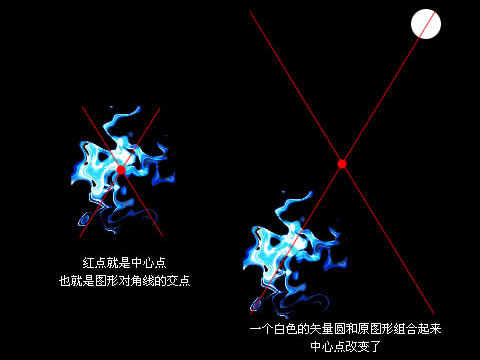
我們先來理解「縮放模糊」的原理:它會先鎖定物體的中心點,再進行「縮小」與「放大」兩種模糊運算。換句話說,只要改變中心點的位置,就能左右縮放模糊的方向。
那麼該怎麼移動物體的中心點呢?方法是把一個額外的圖形與原本要套用模糊的圖形「組合」在一起,這樣兩者連線的中點,就成了新的中心點。
如下圖所示,那個白色向量圓,就等於是可以控制中心點的「控點」。
3. 如何控制方向
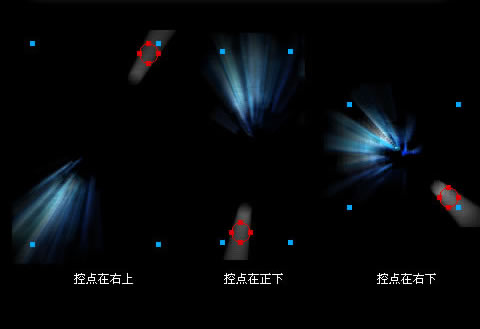
建立控點並與原圖形組合後,套用「縮放模糊」濾鏡(為了效果明顯,下圖參數都設為 80),就能看見模糊沿著兩者連線的方向散開。
接著只要用「部分選定工具」拖動控點,就能隨心所欲地改變模糊方向。
另外還有一個關鍵:要讓控點隱形,只需用「部分選定工具」選中控點,把透明度改成「1」即可。
學會「建立控點法」之後,我們就來實際畫一張看看!
4. 實例繪製
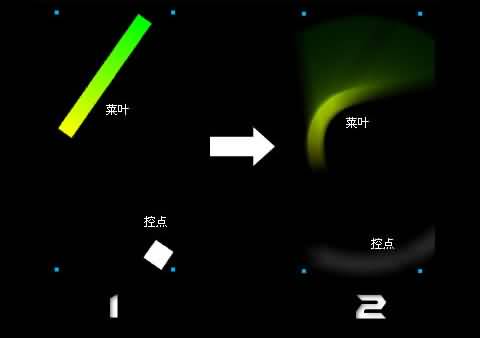
如圖,先畫一個白色矩形當作控點,再畫一個帶漸層的矩形(260*40px)當作菜葉,旋轉一個角度後把兩者組合起來。
對這個組合套用「放射狀模糊」濾鏡,數量設為 100,品質設為 80。
5. 變化出不同效果
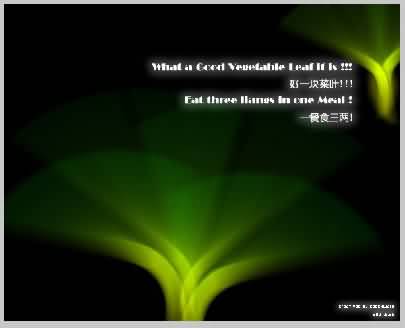
接著我們用同樣的手法,設計出不同造型的菜葉。
在一張 600*480 的黑色背景畫布上把它們擺放整齊,再打上一些發光文字作為點綴。
6. 碟子
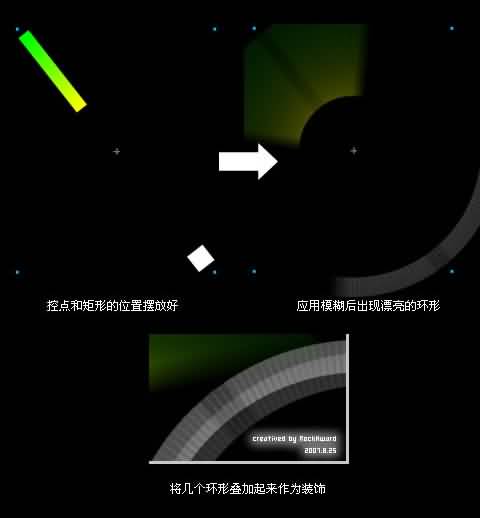
其實控點不一定要藏起來,用控點的放射狀模糊還能模擬出環形的裝飾光暈(讓人聯想到金莎朱古力的包裝)。不過要達到效果,你得把好幾個控點的模糊疊加在一起。
總結:
透過「建立控點」來操控模糊方向,這招對所有與位置相關的濾鏡都通用。
讓控點隱形的方法:用「部分選定工具」選中控點,透明度改為 1。

以上就是建立控點、並運用 Fireworks「建立控點法」完成作品的完整流程,希望對大家有所幫助!