Fireworks 應用的一大亮點,就是能輕鬆製作繽紛的動畫效果。下面我們就來看看如何運用 Fireworks MX2004 新增的一款濾鏡,輕鬆做出如下圖所示的動畫效果:

1、準備階段:打開 FW MX2004,新增文件,大小當然用標準的 88*31 像素大小。背景效果及文字等等就自由發揮了,此處需要注意的一點是:選中製作好的背景層,然後單擊圖層面板右側的彈出按鈕,在彈出的下拉選單中選定「Share This Layer(共享該層)」命令。
接下來,新增一層,輸入文字,此處輸入的是「風雲設計眼」,文字選用「宋體」,字號大小為 12Pt,取消抗鋸齒,此時效果如下圖所示:

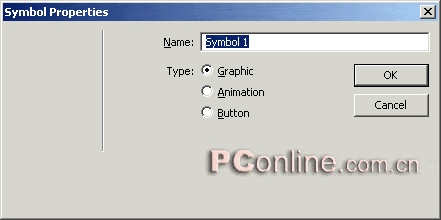
2、選中剛才輸入的文字物件,執行選單命令「Modify—Symbol—Convert to Symbol」(快捷鍵為 F8),在彈出的對話框中可以修改 Name 選項,此處我們保持預設選項不作調整,直接按 OK 按鈕,即可把選中物件轉化為 Symbol(符號)。
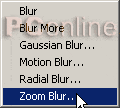
3、此刻,編輯區的文字物件已經變成了 Symbol,選中該物件,執行 Propertiers(屬性)面板的 Effects(效果)命令的 Blue—Zoom Blue 效果命令,如下圖所示:
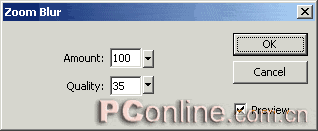
4、在彈出的設置框中進行如下圖所示的設置。Amount 的值設為最大 100,Quality 的值根據輸入文字大小情況進行設置,此處採用的數值大小為 35,設置完畢,單擊 OK 即可。
5、此刻編輯區的符號物件如下圖所示:

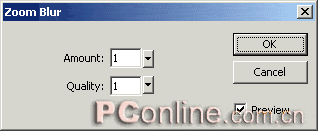
6、選中該物件,執行選單命令「Edit—Clone」(快捷鍵為 Ctrl+Shift+D),原地克隆一個符號物件,同樣對克隆物件的 Effects 效果進行設定:單擊其 Zoom Blur 的效果選項,在彈出的設置框中把 Amount 和 Quality 兩個選項的數值都設為最小值 1。
7、打開兩個文字符號所在的層,配合 Shift 鍵同時選定這兩個 Symbol 物件,如下圖所示:
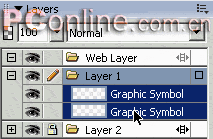
8、執行選單命令「Modify—Symbol—Tween Instances」,如下圖所示:

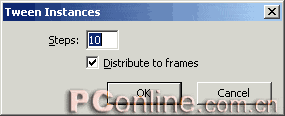
9、在彈出的對話框中進行設置:Steps 裡面的數值就用預設的 10 即可,但一定要勾選 Distribute to frames 前面的複選框,因為只有這樣才能生成動畫。具體設置請看下圖:
10、此刻我們可以發現編輯區下端狀態欄的播放按鈕已經變為可用了,此時擠壓文字的動畫效果就已經展現了。但我們發現有一點兒不夠完美的地方,回到第一幀我們可以看到如下圖所示的效果。「設」字模糊的程度還是不夠,這樣總體效果就不夠好了,但是 Zoom Blue 的相關設置我們已經設為最大值了,那樣我們就需要重新想辦法了!

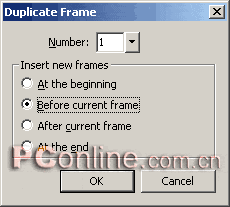
11、打開 Frame 幀面板,單擊右側的彈出選單按鈕,執行 Duplicate Frame 命令。在彈出的設置框中進行相關設定,把 Insert new frames 的選項設置為 Before current frames,如下圖:
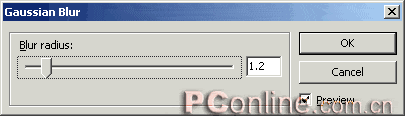
12、選中剛剛複製的第一幀的物件,執行 Propertiers(屬性)面板的 Effects(效果)命令的 Blue—Gaussian Blue 效果命令,進行設置如下圖所示:
13、繼續執行 11、12 步驟的操作,再次在第一幀前複製一幀,繼續對複製物件進行 Gaussian 高斯模糊處理,這次設置的數值要稍微再大些,可以根據預覽的效果對數值大小進行設定。
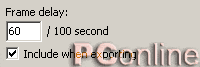
14、這樣總體的動畫效果就完成了。既然是做的 Logo,那麼這個 Logo 就要讓人明白你的中心意思所在,我們至少需要讓人知道你的 Logo 中心內容是什麼,這樣,我們雙擊最後一幀的 Frame delay 框內的數字 9,在彈出的 Frame delay 框中進行設定,這裡我們把預設的 9 改成了 60,這樣就可以讓最後一幀的內容停留的時間稍微長些,讓人家真正看清楚你到底寫的什麼字!當然,數值越大,停留的時間就越長,這個就不多講了。
15、好了,完工,看看我們最終的動畫效果吧:

- 上一篇文章: FireWorks 技巧:輕鬆掌握外發光效果
- 下一篇文章: Fireworks 繪圖教學:質感硬殼燙金精裝書