流星劃破夜空的瞬間總讓人移不開視線。這篇教學要帶你用 Fireworks,從一個圓形開始,慢慢堆疊出帶著火焰尾巴的隕石,最後匯出成會自己流動的 GIF 動畫。
一、先立起整體造型
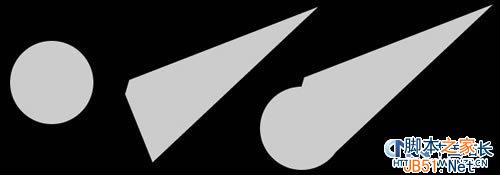
先畫一個正圓,複製一份留著備用;接著換上鋼筆工具,把流星拖曳的尾巴輪廓勾出來。兩個向量物件都選取之後,依序打開「修改 → 組合路徑 → 聯合」,圓與尾巴就合成同一個形體了。
二、模糊與火焰配色
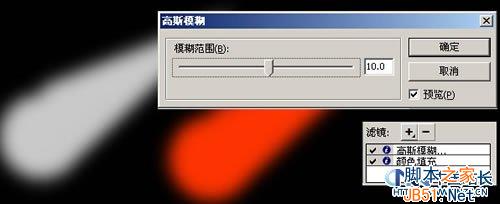
接著加上高斯模糊讓邊緣柔化,再進行填色。顏色建議往紅、橙、橙紅這類接近真實火焰的色相靠,暖度足夠,後面的光暈才會自然。
三、把隕石本體做出來
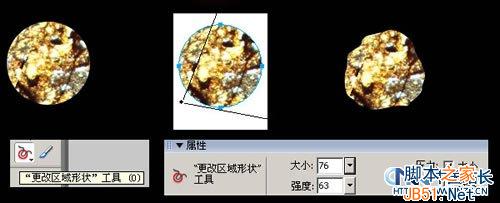
回到那個圓形,從「填充 → 圖案」中挑一張隕石素材當貼圖,再依畫面需要調整貼圖的位置與比例。最後改用「更改區域形狀工具」,視情況微調大小與強度,把原本規則的圓形推成不規則、帶稜角的隕石外觀。
四、火焰拖尾的製作
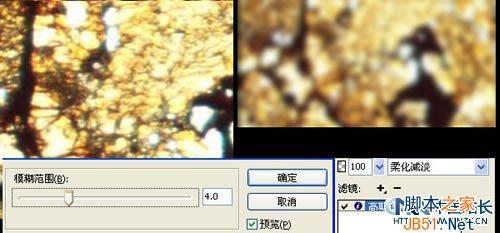
畫一個矩形並同樣套用隕石圖案填滿,然後上高斯模糊——這一步不是為了好看,而是避免後續套用減淡類效果時跳出難看的雜點。接著選擇「柔化減淡」,想用「顏色減淡」也可以,重點是做出火焰該有的通透感。切記這個物件要疊在整體造型的上方,底色維持黑色;如果還想再誇張一點,可以再補上運動模糊之類的濾鏡。
五、細節收尾
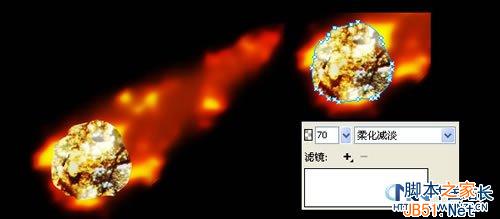
把處理好的矩形放到圖層最上方,畫面會像左圖那樣亮起來。再把隕石複製一份疊在矩形之上,調整不透明度與圖層混合模式,目的是讓隕石本體的輪廓更清楚一點,而不是被火光整片吃掉。
六、轉成動畫並匯出
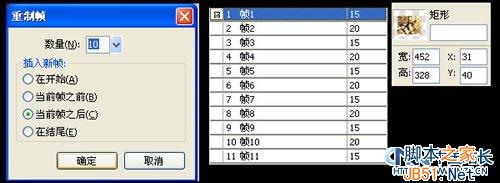
複製幾個影格,然後逐格微調矩形框的位置(在右側屬性裡設定每次位移 10px 這類固定值會很省事)以及隕石的旋轉角度,最後別忘了修改每一格的停留時間。逐格檢查、修掉不順的地方,就能匯出 GIF 了。
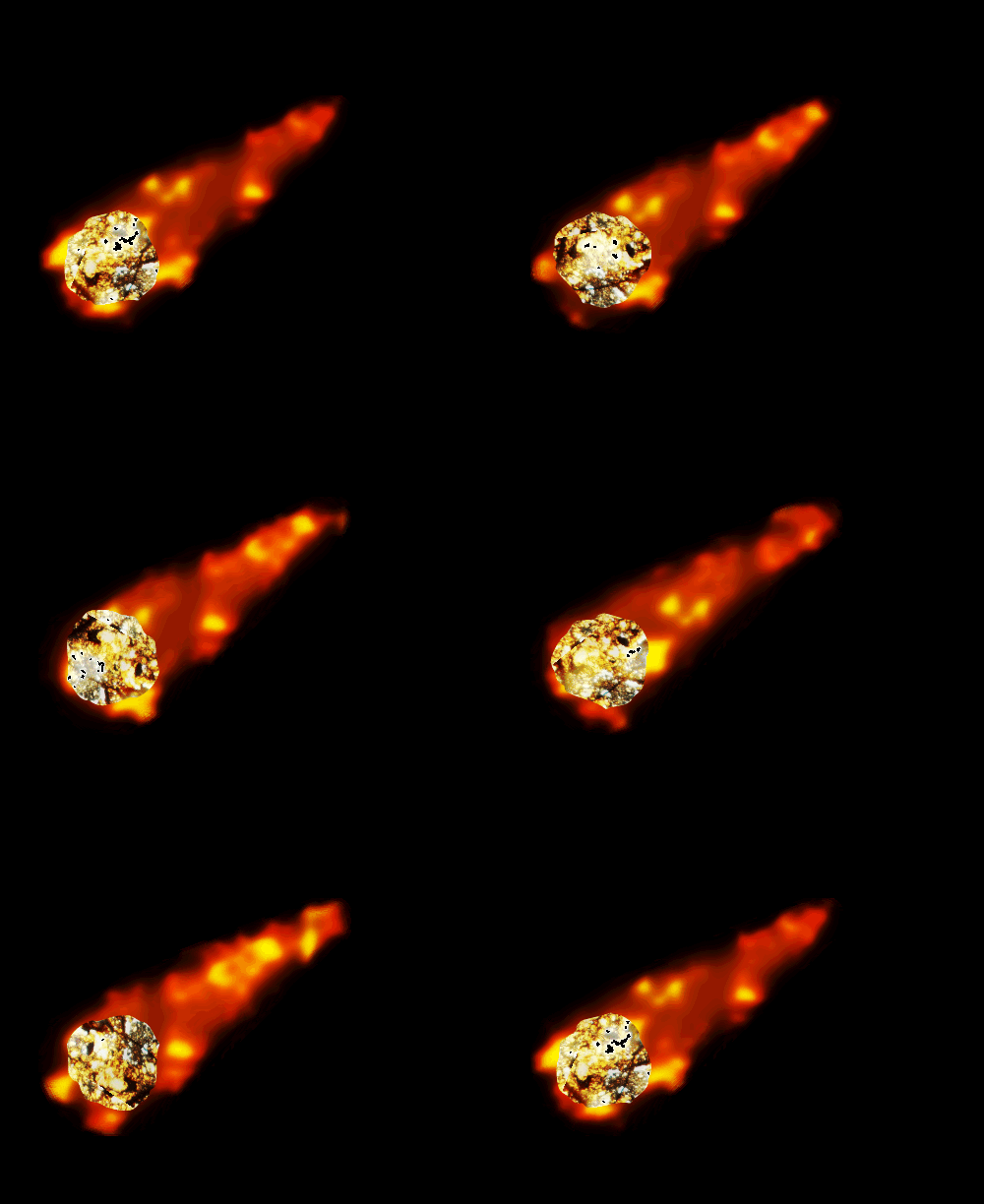
提醒:因為整件作品是靠圖案填色撐起來的,成品未必次次都理想,動畫匯出時尤其容易走味,需要多花點時間逐格微調。
小提示:以上兩張為 GIF 圖檔,部分瀏覽器在網頁上不會自動播放,把圖片存回本機開啟就能看到動畫了。
改用「顏色減淡」處理的版本如下:
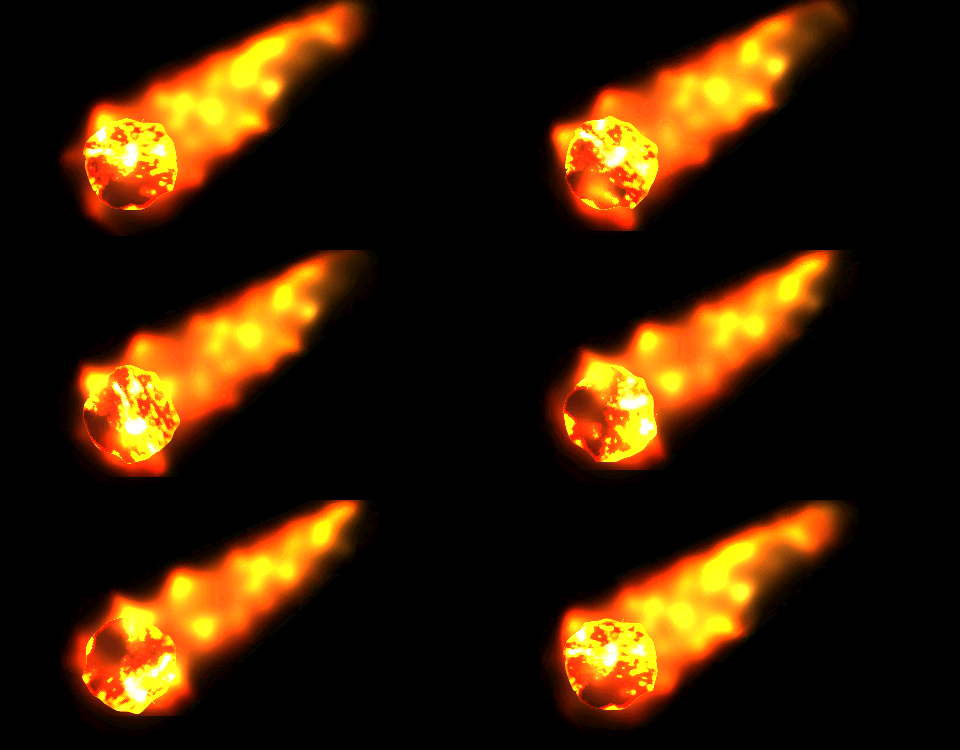
小提示:同樣是 GIF 格式,存到本機觀看效果最佳。
此外「加熱」「強光」「圖章」「疊加」等混合模式都值得一試,每種疊法帶出來的氣息差異不小,找到最順眼的那一版就對了。
- 上一篇文章: Fireworks 濾表情操:製作可愛 GIF 動畫
- 下一篇文章: Fireworks 實作:砌出一面紅磚老牆的質感與光影