Fireworks 向量實作:一步一步畫出立體的 IE 圖示
編輯:關於Fireworks
這個練習幾乎用不到濾鏡,全靠路徑的聯合與打孔,很適合拿來熟悉 Fireworks 的向量操作。
一、做出 e 字的骨架
新增畫布,用橢圓工具按住 Shift 畫一個正圓,在裡面再畫一個略小的橢圓,用對齊指令把兩者置中對齊。
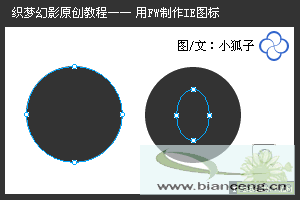
同時選中兩個物件,執行「修改 → 組合路徑 → 打孔」,得到一個圓環。
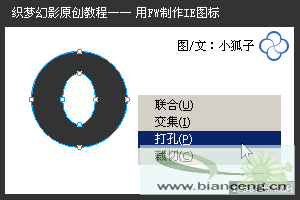
用矩形工具在圓環中心畫一個矩形,兩者一起選取後執行「修改 → 組合路徑 → 聯合」。
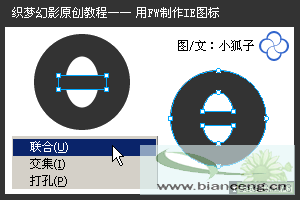
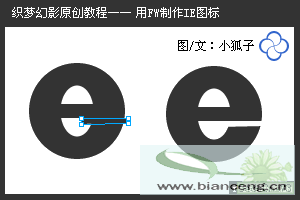
接著用鋼筆工具畫出如圖的形狀,用它把上面的圖形打孔切割,字母 e 的基本形態就浮現了。
二、加上那圈斜繞的光環
畫一個橢圓,用縮放工具把它旋轉約 45 度。
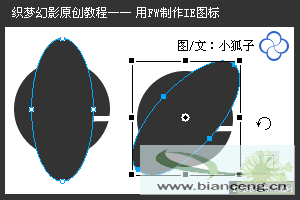
執行「修改 → 改變路徑 → 擴展筆觸」,在「展開筆觸」中把擴展寬度設為 7,線條就有厚度了。
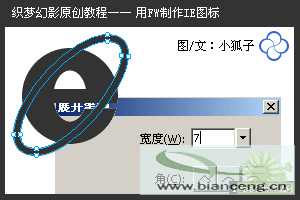
再畫一個適當大小的圓形,按住 Shift 選取橢圓環,執行「修改 → 組合路徑 → 打孔」,把環切出一個缺口。
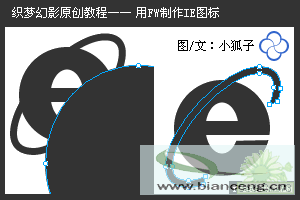
放大檢視比例,用部分選取工具調整缺口處的切線,讓轉折更平順。
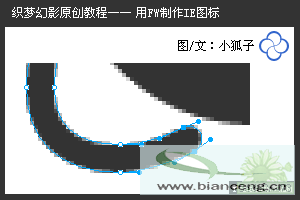
Ctrl+A 全選,執行「修改 → 組合路徑 → 聯合」。
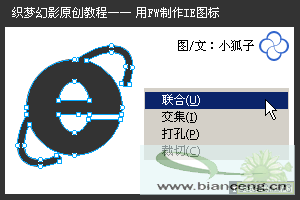
用鋼筆工具畫一個楔形路徑。
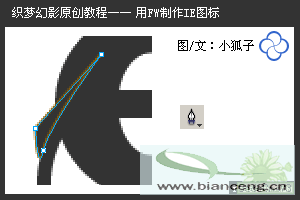
全選後執行「修改 → 組合路徑 → 打孔」,IE 圖示的輪廓就完整了。

三、上色與光影
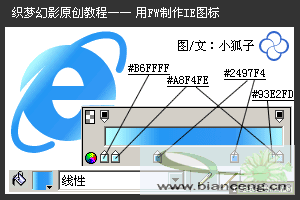
改為線性漸變填充,方向由左上到右下,顏色與滑塊位置如下圖。
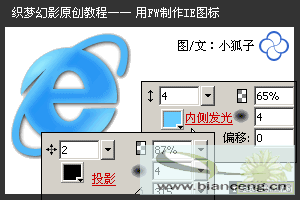
套用「內側發光」,光暈顏色 #66CCFF,再加上「投影」效果,參數參考下圖。
按 Ctrl+Shift+D 克隆目前的圖形,把最上層的「內發光」與「投影」都取消,改套「濾鏡 → 模糊 → 高斯模糊」,模糊半徑設 3。
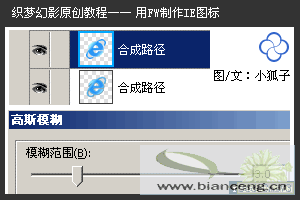
把這層模糊圖形的不透明度調為 35%,疊在最上方作為柔光層。

圖示就此完成。

PNG 原始檔:

- 上一篇文章: Fireworks 8 你不能錯過的「自動形狀屬性」面板
- 下一篇文章: Fireworks 教學:替作品加上低調又有質感的個性化浮水印