本篇要介紹如何用 Fireworks 合成圖片並做成宣傳單,教程講解得非常詳細,難度不大,喜歡的朋友可以學起來!
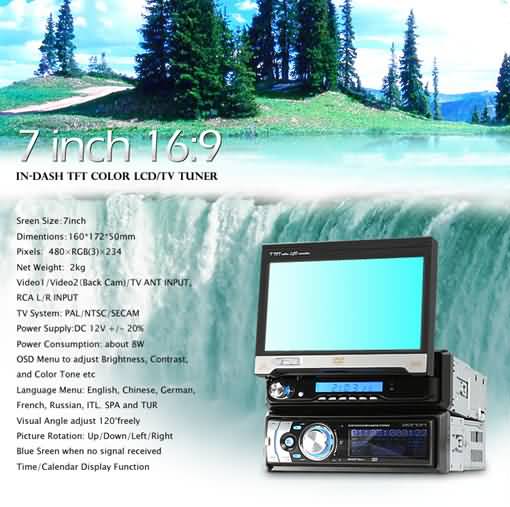
最終效果如圖:
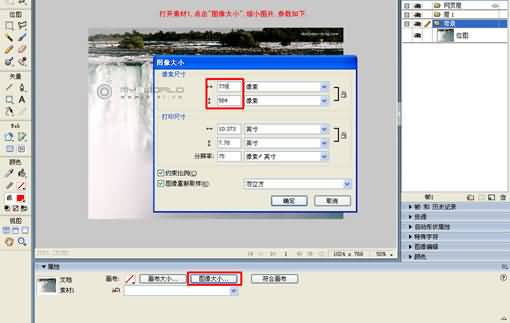
1、打開素材 1,點擊「圖像大小」縮小圖片,參數約為 778*584。
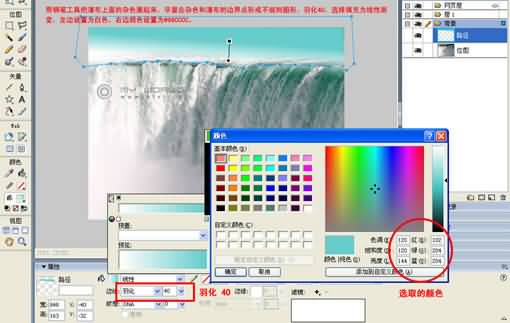
2、用鋼筆工具把瀑布上方的雜色圈起來,盡量讓路徑落在雜色與瀑布的邊界形成不規則圖形,羽化 40,填充選線性漸層,左邊設為白色,右邊顏色設為 #66CCCC。
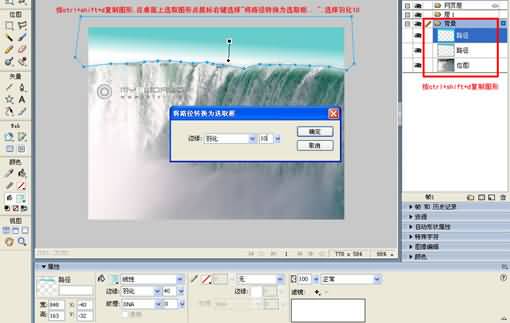
3、按 Ctrl+Shift+D 複製圖形,在桌面上選取圖形後按右鍵選擇「將路徑轉換為選取框…」,選擇羽化 10。
4、按 Ctrl+C 複製,按 Ctrl+V 貼上,得到瀑布上方的雜色圖層。
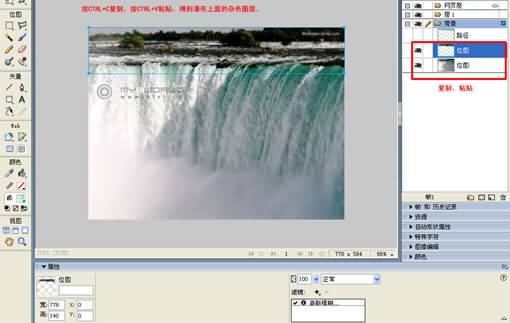
5、選擇高斯模糊,模糊範圍設為 1.5。
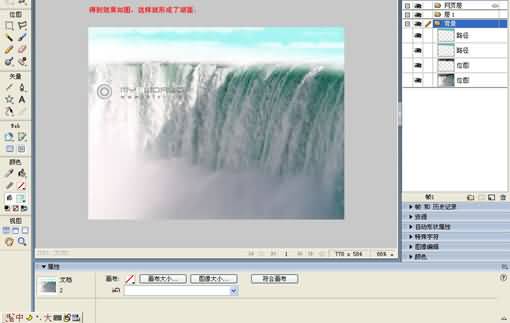
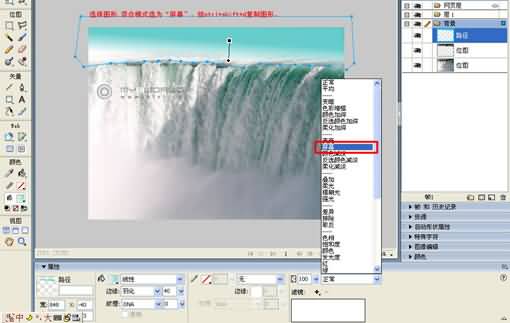
6、選擇圖形,混合模式選為「屏幕」,按 Ctrl+Shift+D 複製圖形。
7、得到效果如圖,這樣就形成了湖面。
8、打開素材 2,用鋼筆沿著湖面畫出不規則圖形。
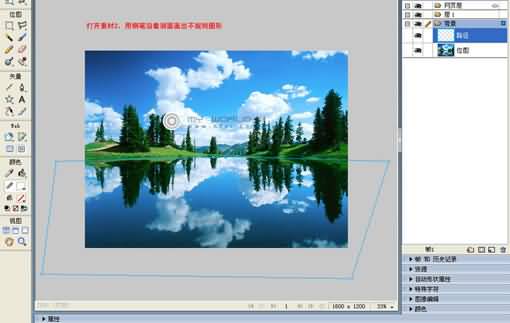
9、在桌面上選取圖形後按右鍵選擇「將路徑轉換為選取框…」,選擇羽化 30。
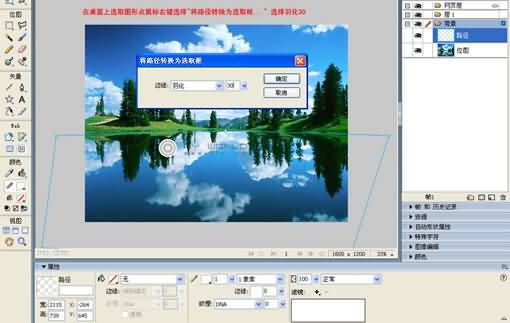
10、按 DEL 去除湖面。
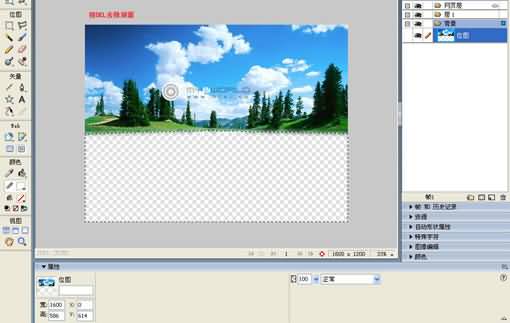
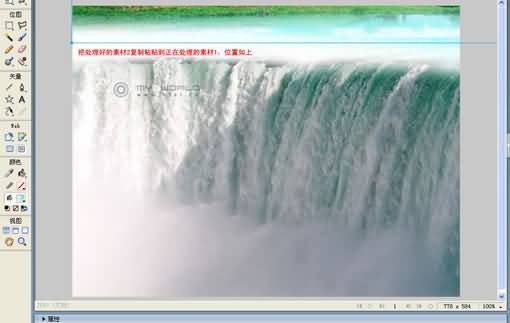
11、把處理好的素材 2 複製貼到正在處理的素材 1,位置如圖:
12、點擊屬性的「符合畫布」。
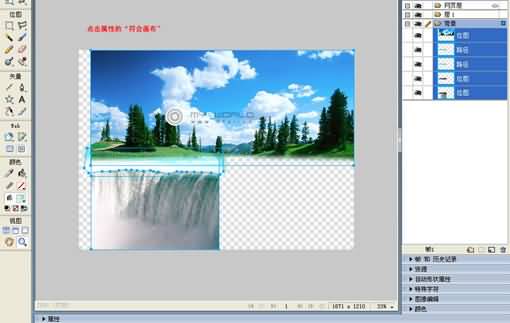
13、用剪切工具剪切,剪切寬度設為素材 1 的寬度。
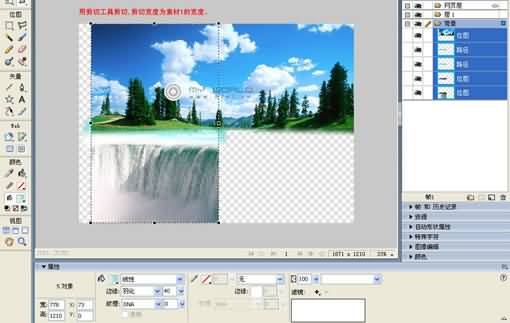
14、剪切得到的效果:
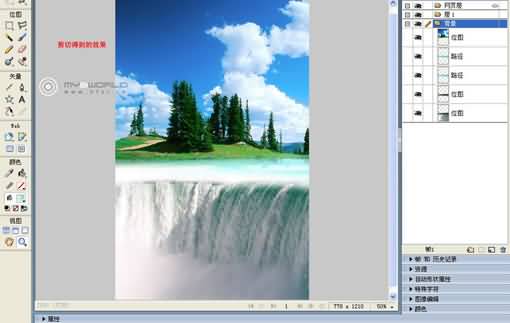
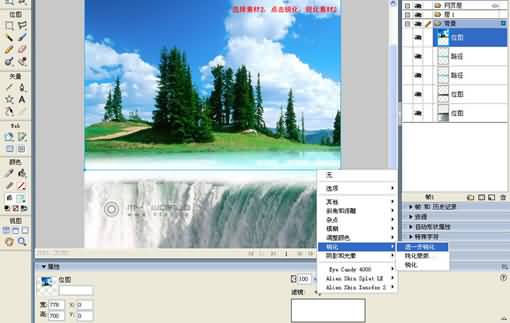
15、選擇素材 2,點擊銳化,銳化素材 2。
16、選擇素材 2,點擊色階。
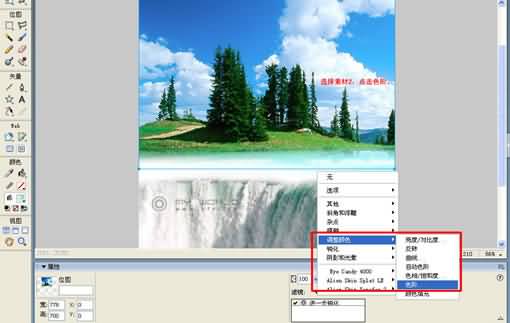
17、在色階通道選擇「藍色」,參數設置如下:
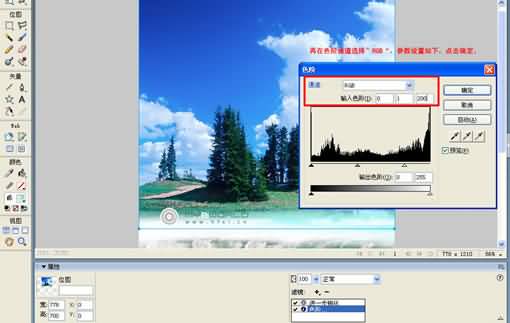
18、再在色階通道選擇「RGB」,參數設置如下,點擊確定。
19、按 Ctrl+Shift+D 複製素材 1。
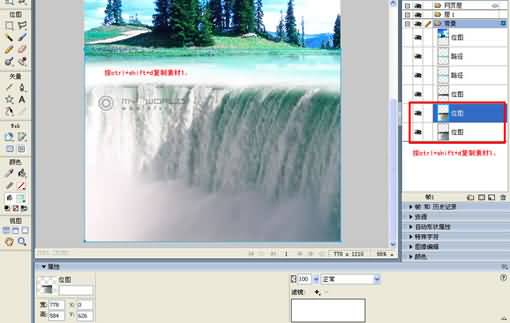
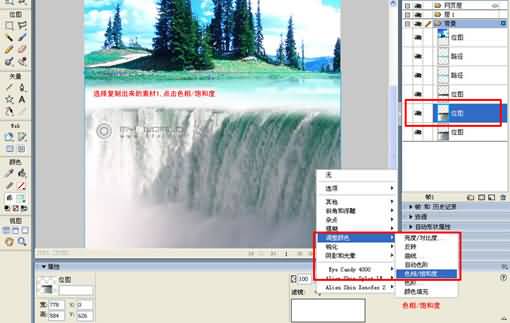
20、選擇複製出來的素材 1,點擊色相/飽和度。
21、色相/飽和度參數設置如下:
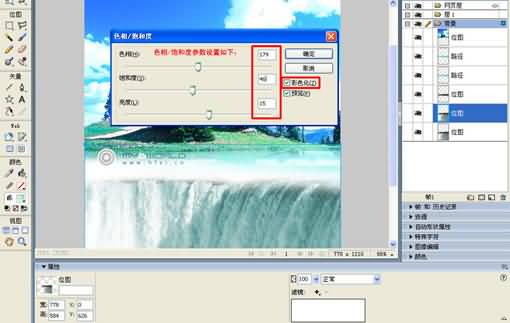
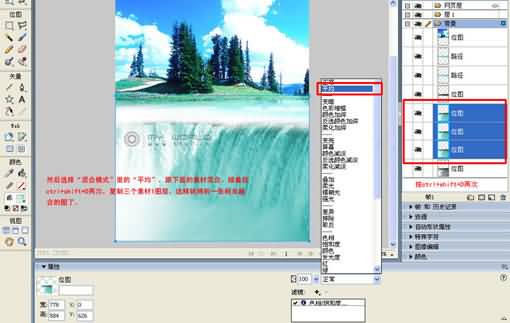
22、然後選擇「混合模式」裡的「平均」,跟下面的素材混合。接著按 Ctrl+Shift+D 兩次,複製三個素材 1 圖層,這樣就得到一張相當融合的圖了。
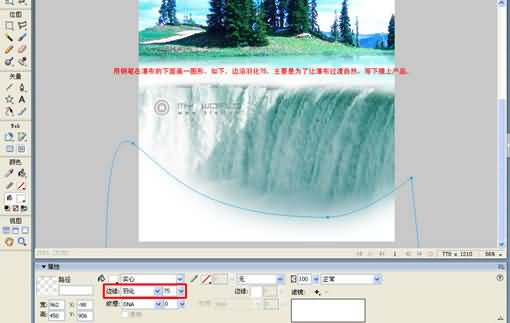
23、用鋼筆在瀑布下方畫一個圖形,如下圖,邊緣羽化 75,主要是為了讓瀑布過渡自然,等下好擺上產品。
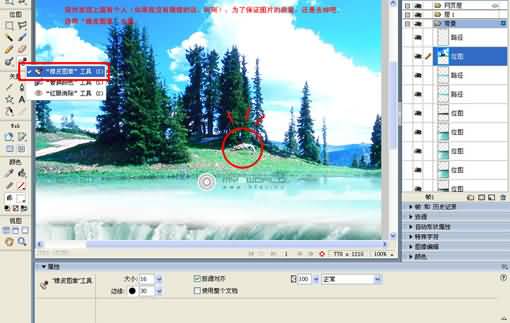
24、突然發現上面有個人(如果我沒猜錯的話,呵呵),為了保證圖片品質,還是去掉吧。選用「橡皮圖章」去除。
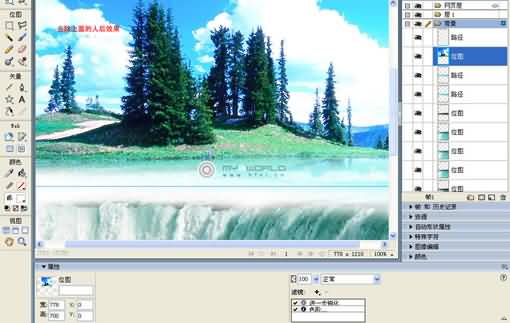
25、去除上面的人之後的效果:
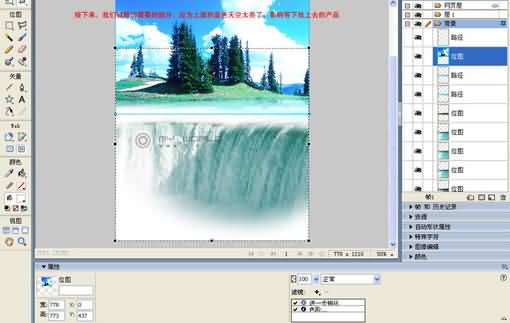
26、接下來,我們就剪切需要的部分,因為上面的藍色天空太亮了,會影響等下放上去的產品。
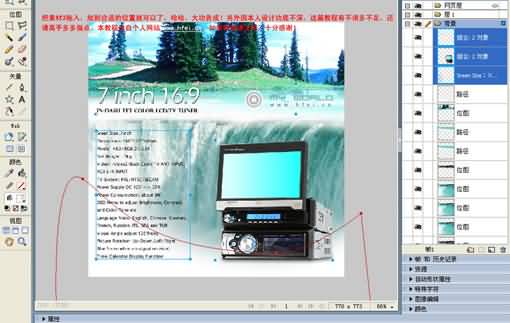
27、把素材 3 拖入,放到合適的位置就可以了,哈哈,大功告成!
以上就是用 Fireworks 合成圖片並做成宣傳單的完整過程,希望對大家有一定的幫助!
- 上一篇文章: Fireworks 教學:製作仿真印章的完整步驟
- 下一篇文章: Fireworks 動畫教學:製作立體地球旋轉動畫