Fireworks 鼠繪實戰:從零開始畫出一顆立體印表機圖標
編輯:關於Fireworks
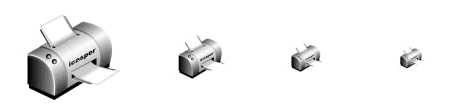
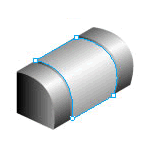
畫圖標之前,先別急著動筆,花幾秒鐘觀察一下對象的骨架會省下很多力氣。以印表機為例,它的機身本質上就是「四分之一圓柱」的延伸,這一段弧面結構決定了整台機器的基本體型。把這個主體確定下來,剩下的紙匣、出紙口、按鈕都只是往上疊加的細節。
一、先立骨架,再談細節
1. 機身外殼用鋼筆勾出印表機的外殼輪廓,套用線性漸變做出弧面受光的過渡。若對貝茲曲線不夠熟練,也可以先畫一個矩形,再用節點變形拉出弧度。
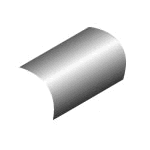
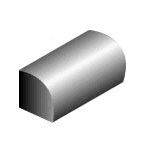
2. 側面陰影接著畫出機身側面,這裡刻意選用偏黑的線性漸變,讓本體與側壁拉開明暗層次,立體感就是從這種對比裡跑出來的。
3. 上蓋分層把第一步的外殼複製一份,收攏節點調整到合適比例,再換一組漸變色,就得到上蓋的厚度。
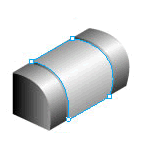
4. 再壓一層重複上一個動作,這次把漸變改成灰色,做出機身下方的暗部堆疊。
二、紙匣與出紙口
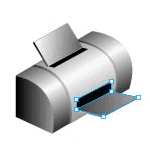
5. 進紙結構畫兩個矩形:小的一塊填純黑當送紙口,大的一塊用灰色漸變充當托盤;然後複製托盤、加深顏色,向左位移兩個像素,厚度就出來了。
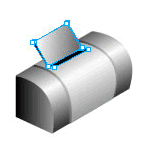
6. 出紙口用完全相同的邏輯在機身正面做出出紙口,位置記得與進紙口呼應。
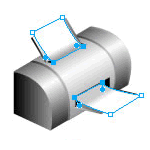
7. 一張正在輸出的紙畫兩個矩形並變形,做出微微捲曲的弧度;在靠近入口與出口的位置補上漸變,紙張的柔軟感就出來了。
三、收尾與質感
8. 底部支撐畫一個黑色矩形,變形後放到最底層,替整台機器壓住重心。
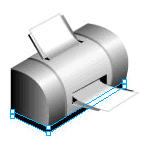
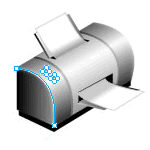
9. 接縫與按鈕用鋼筆描出一條細曲線並加上模糊,藏在機身接縫處;再畫兩個套用放射狀漸變的小圓當作操作按鈕。
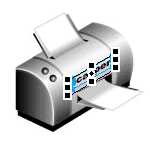
10. 品牌字最後在機身正面加上文字標識,整顆圖標就完成了。
- 上一篇文章: Fireworks 筆觸改造:自調樹葉筆刷,畫出一棵細葉榕
- 下一篇文章: Fireworks 濾鏡魔法:做出會發光的極光字效果