
繼網絡記事本之後,Google又為我們帶來了Spreadsheets。我很幸運地拿到了一個邀請,一番試用下來,深深感受到這款在線表格產品的短小精悍與巨大潛力。
作為一款在線電子表格服務,Spreadsheets可以看作Google挑戰傳統Microsoft Office Excel的利器,也可以說是它欲與微軟全面抗衡而匠心獨運的產品。無論如何,Google Spreadsheets總能帶給我們不少驚喜與遐想。
一、在線編輯
這應該算是Spreadsheets最基本的功能。登錄後發現,它的界面給人一種似曾相識的感覺:首行帳戶名前端是「File(文件)」和「Save(保存)」按鈕,接著是「New(新建)」和「Open(打開)」鏈接。
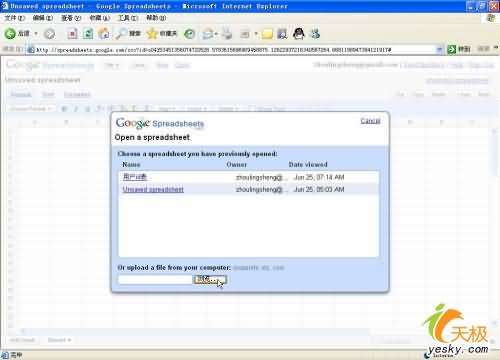
創建新文檔有兩種方式:一是直接點擊「New(新建)」,二是通過「File(文件)」→「New(新建)」。作為測試期的新產品,Google允許最多創建100個文檔。點擊「Open(打開)」會彈出「Open a Spreadsheet」對話框,你可以在這裡選擇任一已保存文件進行編輯,也可以通過「瀏覽」按鈕上傳xls或csv類型的文檔在線編輯(圖1)。
點擊看大圖
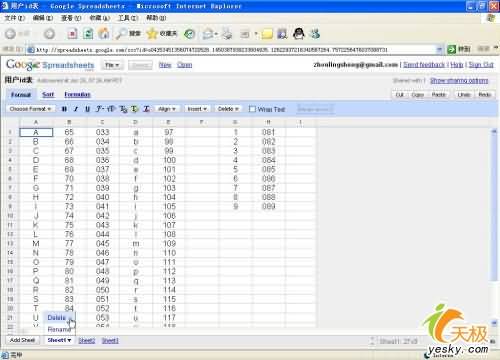
有趣的是,這個窗口裡無法直接刪除文件列表中的文檔。正確的刪除方法是:先打開要刪除的文檔,再點擊「File(文件)」下拉菜單中的「delete(刪除)」。
界面第二行左側是「Format(格式)」「Sort(排序)」與「Formulas(公式)」,點擊其中任意一項,其下的工具欄菜單也會隨之變化;右側排列著「Cut(剪切)」「Copy(複製)」「Paste(粘貼)」「Undo(撤銷)」與「Redo(重做)」等操作按鈕(同樣可用Ctrl+C/V/Z/Y等組合快捷鍵完成)。在它們上方則是「Share this spreadsheet(共享文檔)」鏈接,其功能我們下文再說。
緊接著的藍色區域就是工具欄菜單:點擊「Format(格式)」會出現背景顏色、字體顏色、字號、對齊方式、插入(刪除)行列等選項;點擊「Sort(排序)」會出現升(降)序選項;點擊「Formulas(公式)」則有「Sum(求和)」「Count(計數)」「Average(平均值)」「Min(最小值)」「Max(最大值)」等基本函數,再點「More(更多)」還有超過200個算術、財務、統計函數可供選擇。
工具欄下方的表格區域就是工作區,可在這裡錄入、編輯數據。左下角有個「Add Sheet(增加工作表)」按鈕(每個文檔最多可建20張工作表),刪除或重命名工作表則需在各工作表的下拉菜單中操作(圖2)。編輯完成後,直接點擊「Save(保存)」即可在線保存;若要打印,點擊「File(文件)」→「Get HTML」,會以網頁形式彈出文檔,再進行打印即可。
點擊看大圖
作為一款早期測試產品,Spreadsheets具備了Excel最基本的機能,但尚不支持圖表與宏功能。相信Google日後會逐步完善,值得期待!
二、共享瀏覽與協作編輯
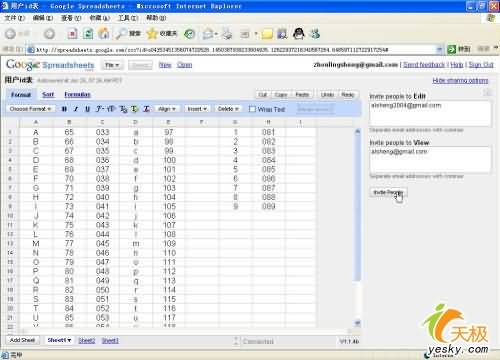
作為一款網絡產品,Spreadsheets的獨特之處在於移動辦公、共享瀏覽與協作編輯。完成編輯後,若需他人瀏覽或共同修改,可點擊前面提到的「Share this spreadsheet(共享文檔)」鏈接:在「Invite people to Edit」框中填入允許編輯的用戶郵箱(多個郵箱用逗號隔開),在「Invite people to View」中填入只允許瀏覽、不允許編輯的用戶郵箱(圖3)。
點擊看大圖
點擊「Invite people」發出郵件後,受邀的Gmail用戶便可點擊郵件中的鏈接找到該文檔,並按所賦權限進行瀏覽或修改。目前該功能僅支持Gmail用戶,但Google承諾日後將支持非Gmail用戶。
隨時隨地都能在線編輯、在線保存,方便、強大又不佔任何硬盤空間的電子表格,你難道不心動嗎?
- 上一篇文章: Google骨灰級技巧:電影搜索終極教程
- 下一篇文章: Google妙想天開 打造全球「開放」網絡攝像頭地圖