一、安裝織夢移動站點的兩種方式
(1)直接下載新版本安裝使用。織夢 V5.7SP1 正式版(2015-06-18)已包含舊版所沒有的移動站點功能。
(2)舊版本升級(僅為增加移動站點功能)。下載最新版本(注意網站編碼須與原站一致),把壓縮檔中以下檔案複製到原站對應目錄:
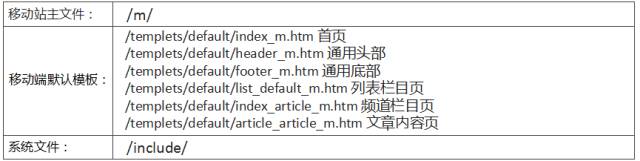
注意:若原站有非預設模板,例如某欄目模板為 /templets/defaultst_default_news.htm,可將 /templets/defaultst_default_m.htm 複製一份並改名為 list_default_news_m.htm。也就是說,PC 端網站模板需有對應的移動端模板,後者檔名為前者檔名之後加「_m」。
安裝或升級完成後,理論上即可進行移動跳轉適配。但 2015-06-18 版本提供的移動站點功能在使用中發現一些問題,需修改後才能正常使用,因此有了下面的調整步驟。
二、修改織夢
(1)若原站做了將 DATA 移到根目錄外的安全設定,需修改 /m/index.php 代碼,把 if(!file_exists(dirname(__FILE__).'/../data/common.inc.php')) 判斷中的路徑改為 /../../data/common.inc.php,或直接刪除這幾行。
(2)移動站首頁會在首次訪問時自動生成靜態檔,前提是 /m/ 目錄須設為可寫,否則無法更新。之後更新首頁需登入後台手動操作:在「更新主頁 HTML」中,將「選擇主頁模板」改為 default/index_m.htm,「主頁位置」改為 ../m/index.html,再生成靜態檔。
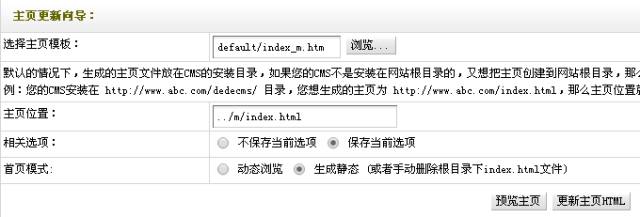
註:該版本號稱「自動生成 HTML 版」,但預設移動站模板裡卻有 <a href="index.php"> 的動態首頁鏈接,需替換為 <a href="index.html"> 的靜態形式。若想改為動態瀏覽首頁,可將 /m/index.php 中判斷 showmod 的那段代碼,替換為一行:$pv->Display();
三、將首頁「圖文資訊」的 PC 鏈接改為移動端鏈接
搜尋模板 /templets/default/index_m.htm 中所有的 <a href="[field:arcurl/]">,替換為 <a href="view.php?aid=[field:id/]">。
四、移除通用頭部會跳 PC 搜尋頁的搜尋框
由於通用頭部含搜尋框,會跳轉到 PC 端搜尋頁,建議於 /templets/default/header_m.htm 中刪除該 <form> 搜尋表單相關代碼。
五、以二級域名訪問移動站
移動站點預設使用二級目錄,但目前移動適配需要使用二級域名(先前可用二級目錄,現已調整為不可再提交二級目錄),因此要讓移動站能透過二級域名訪問:將二級域名解析到網站所在伺服器 IP,並在伺服器/空間上把二級域名綁定到 /m/ 目錄。
成功設定二級域名後會發現圖片無法顯示,原因是圖片路徑為「/uploads/x/y.jpg」這種相對根目錄的形式——在 PC 站頁面顯示正常,因為 PC 域名下確實有該目錄;但二級域名綁定的是二級目錄,其中並無該目錄,於是訪問圖片便回傳 404。對此有多種解法(示例 PC 站 www.nt090.com、移動站 m.nt090.com):
(1)啟用絕對路徑:後台「系統」→「系統基本參數」→「核心設置」,將「是否支援多站點,開啟後附件、欄目連接、arclist 內容啟用絕對網址」設為「是」。
(2)修改模板路徑:在所有移動端模板的 <head></head> 中加入 <base href="https://www.nt090.com" />,並將 <a href="list.php 與 <a href="view.php 改為含完整路徑的形式。
(3)URL 重寫:將對 https://m.nt090.com/uploads/ 的訪問重寫至 https://www.nt090.com/uploads/。Apache 環境下,在 /m/ 目錄的 .htaccess(若無則新建)加入:
RewriteEngine on
RewriteCond %{http_host} ^m.nt090.com [NC]
RewriteRule ^uploads/(.*)$ https://www.nt090.com/uploads/$1 [L]
IIS 環境下的規則亦相類似。另外,需將根目錄下的 /images/defaultpic.gif(縮圖預設圖)複製到 /m/ 目錄,否則列表頁中若有无縮圖的文章,對應位置會無法顯示圖片。至此,移動站架設即大致完成。
- 上一篇文章: 織夢(DedeCMS)的移動化適配實作
- 下一篇文章: 百度移動搜索優化:移動站點的收錄、排名與展現說明