說到響應式布局,相信很多人都並不陌生。作為近年來相當火熱的設計理念,它順著行動網路的浪潮而生——為了解決琳瑯滿目的螢幕解析度與各式行動裝置的顯示問題,設計師提出了這套方案。今天我們就來聊聊這件「小事」:什麼是響應式布局、它有哪些優缺點,以及該如何用 CSS3 Media Query 把它做出來。
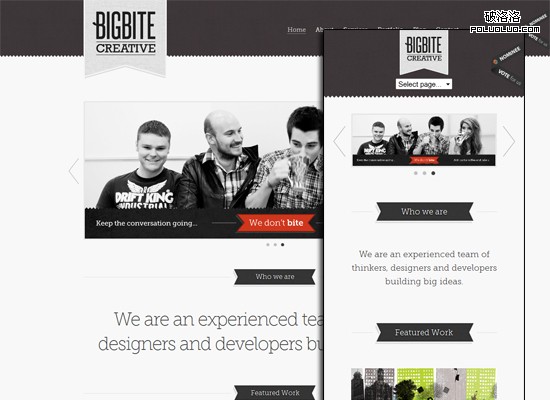
一、什麼是響應式布局?
響應式布局由 Ethan Marcotte 於 2010 年 5 月提出,簡單來說,就是讓同一個網站能夠自適應多種終端,而不必為每個裝置單獨做一個版本。這個概念正是為了解決行動裝置上網的瀏覽體驗而誕生。
它能為不同裝置的用戶提供更舒適的介面與更好的體驗。隨著大屏行動裝置日益普及,採用響應式設計幾乎已成大勢所趨。越來越多設計師投入其中,我們也看到了不少創新,以及逐漸成形的成熟模式。
二、響應式布局的優缺點
優點:
- 面對不同解析度的裝置,靈活性很強。
- 能快速解決多裝置的顯示適配問題。
缺點:
- 要兼容各種裝置,工作量大、效率偏低。
- 程式碼較為冗贅,可能出現被隱藏但實際無用的元素,加長載入時間。
- 本質上是一種折衷方案,受多方因素影響,難以達到每個裝置的最佳效果。
- 會在一定程度上改變網站原有的布局結構,可能造成用戶困惑。
三、響應式布局該怎麼設計?
了解概念之後,實際專案裡又該如何落地?過去我們做網站時,一直被不同瀏覽器的兼容性困擾,如今還多了尺寸各異的裝置。別擔心,有需求就有解決方案——說到響應式布局,就不得不提 CSS3 的 Media Query(媒介查詢)。它易用、強大又靈活,是打造響應式界面的利器。接下來就一起深入了解它。
1、Media Query 是什麼?
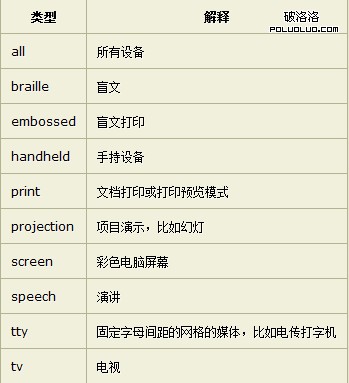
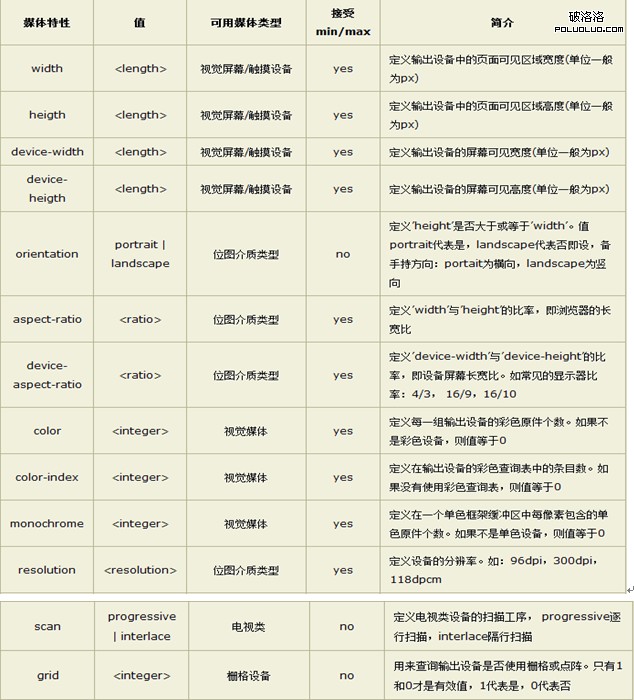
Media Query 讓你能依據不同的媒體類型與條件來定義樣式表規則,使 CSS 可以更精準地作用於不同媒體、乃至同一媒體的不同條件。它的大部分媒體特性都接受 min 與 max,用來表達「大於或等於」與「小於或等於」。例如 width 就對應 min-width 與 max-width。Media Query 可以用在 CSS 的 @media、@import 規則上,也能用在 HTML 與 XML 中,在行動裝置上的應用尤其廣泛。
2、Media Query 能取得哪些值?
- 裝置的寬與高:device-width、device-height(螢幕/觸控裝置)
- 渲染視窗的寬與高:width、height(螢幕/觸控裝置)
- 手持方向:orientation(portrait 直立 | landscape 橫向)
- 畫面比例:aspect-ratio(點陣印表機等)
- 裝置比例:device-aspect-ratio(點陣印表機等)
- 顏色資訊:color、color-index(螢幕)
- 裝置解析度:resolution
3、語法結構與用法
基本結構如下:
@media 設備名 only(選取條件) not(選取條件) and(設備選取條件),設備二 { sRules }
示例一:在 link 中使用 @media
<link rel="stylesheet" type="text/css" media="only screen and (max-width: 480px), only screen and (max-device-width: 480px)" href="link.css" />
其中 only 可省略,用於限定計算機螢幕;第一個條件 max-width 指渲染介面的最大寬度,第二個條件 max-device-width 指裝置的最大寬度。
示例二:在樣式表中內嵌 @media
@media (min-device-width:1024px) and (max-width:989px), screen and (max-device-width:480px), (max-device-width:480px) and (orientation:landscape), (min-device-width:480px) and (max-device-width:1024px) and (orientation:portrait) { sRules }
這段程式碼分別針對:解析度寬度大於等於 1024px(且最大可見寬度 989px)的電腦螢幕;螢幕寬 480px 及以下的手持裝置;螢幕寬 480px 且橫向放置的手持裝置;以及螢幕寬介於 480px 到 1024px 之間、垂直放置的裝置,套用不同的樣式。
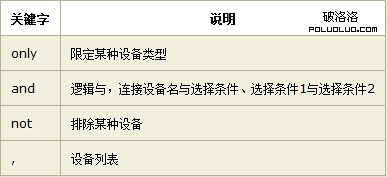
從例子可以看出:各段以空格相連,選取條件放在小括號內,sRules 是相容設定的樣式,放在大括號中;only(限定某種裝置,可省略)、and(邏輯與)、not(排除某種裝置)為邏輯關鍵字,多種裝置以逗號分隔,這一點沿襲了 CSS 的基本語法。
7、測試 Media Queries
設計好之後,記得測試它在不同裝置下的表現。這裡推薦一個不錯的在線工具 Responsivator,它能模擬 iPhone 等各種裝置,還可自訂不同尺寸的螢幕,只要輸入一個網址(甚至本地的 https://127.0.0.1/),就能看到網站在各種尺寸下的顯示效果。
8、用 Media Queries 實現響應式布局
思路其實很簡單:先在標準瀏覽器下定義一個固定寬度(例如解析度 1024px 時設寬為 980px),再用 Media Query 監測視窗尺寸變化。當解析度小於 1024px 時,就透過預設樣式把頁面寬度改為百分比顯示,讓結構元素隨視窗尺寸自動調整;以此類推,當可視區域變到某個值(例如 650px)時,元素再依預設的層疊樣式做相應變化。看看下面的例子:
/* 當瀏覽器可視區域小於 980px */
@media screen and (max-width: 980px) {
#wrap { width: 90%; margin: 0 auto; }
#content { width: 60%; padding: 5%; }
#sidebar { width: 30%; }
#footer { padding: 8% 5%; margin-bottom: 10px; }
}
/* 當瀏覽器可視區域小於 650px */
@media screen and (max-width: 650px) {
#header { height: auto; }
#searchform { position: absolute; top: 5px; right: 0; }
#content { width: auto; float: none; margin: 20px 0; }
#sidebar { width: 100%; float: none; margin: 0; }
}
這樣一來,當可視區域變化時,頁面結構元素也會跟著調整。你完全可以多設幾組不同尺寸的監測樣式,以適應更多裝置。為了更好的顯示效果,通常還要格式化一些 CSS 屬性的初始值:
/* 禁用 iPhone Safari 的字號自動調整 */
html { -webkit-text-size-adjust: none; }
/* 將 HTML5 元素設為塊級 */
article, aside, details, figcaption, figure, footer, header, hgroup, menu, nav, section { display: block; }
/* 讓圖片、影片自適應 */
img { max-width: 100%; height: auto; width: auto\9; /* ie8 */ }
.video embed, .video object, .video iframe { width: 100%; height: auto; }
最後別忘了,在頁面 <head></head> 之間加上這一句:
<meta name="viewport" content="width=device-width; initial-scale=1.0">
meta viewport 用於在行動裝置上宣告原始顯示大小與是否允許縮放。常見參數包括:
- width – viewport 的寬度
- height – viewport 的高度
- initial-scale – 初始縮放比例
- minimum-scale – 允許縮放到的最小比例
- maximum-scale – 允許縮放到的最大比例
- user-scalable – 用戶是否可手動縮放
此外,若遇到不支援 media query 的 IE 瀏覽器,可以引入 css3-mediaqueries.js 來補足。示例:
<!--[if lt IE 9]>
<script src="https://css3-mediaqueries-js.googlecode.com/svn/trunk/css3-mediaqueries.js"></script>
<![endif]-->
好了,響應式布局的「小事」就聊到這裡。如果你有更好的補充或不同見解,歡迎一起交流探討。
- 上一篇文章: 精選 20 個設計精美的個人作品集網站,為你的靈感充電
- 下一篇文章: z-index 兼容難題:聊聊 IE6/7 下的層疊「拼爹」現象