在網頁制作中有許多術語,例如 CSS、HTML、XHTML 等。學習本教程前,請先具備一定的 HTML 基礎。下面我們一步步用 DIV+CSS 進行網頁布局設計。
所有設計的第一步就是構思。構思好後,一般會用 Photoshop 或 FireWorks(簡稱 PS 或 FW)等軟件把界面布局簡單構畫出來。以下是我構思好的界面布局圖。
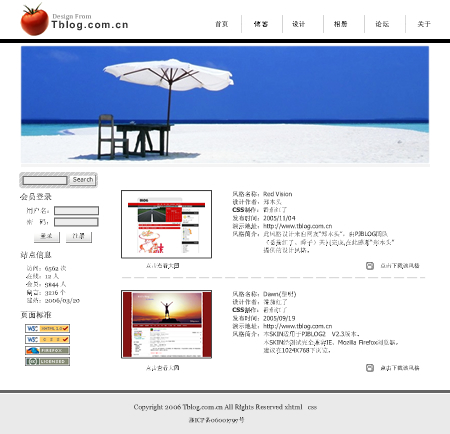
接著根據構思圖規劃頁面布局。仔細分析不難發現,圖片大致分為幾個部分:頂部(含 LOGO、MENU 和一幅 Banner 圖片)、內容部分(分為側邊欄與主體內容)、底部(版權資訊)。
有了以上分析,就能很容易地布局了。設計的層如下圖:
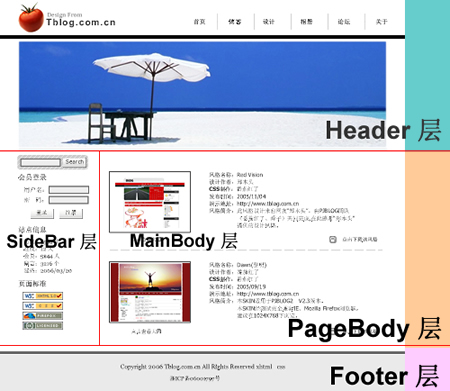
再畫一個實際的頁面布局圖,說明層的嵌套關係:
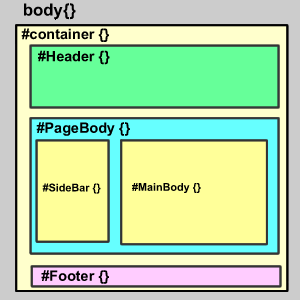
DIV 結構如下:
│body {} /*這是一個 HTML 元素*/
└#Container {} /*頁面層容器*/
├#Header {} /*頁面頭部*/
├#PageBody {} /*頁面主體*/
│ ├#Sidebar {} /*側邊欄*/
│ └#MainBody {} /*主體內容*/
└#Footer {} /*頁面底部*/
建立基本結構
在桌面新建一個文件夾,命名為「DIV+CSS布局練習」,下面建兩個記事本文件,一個寫入 XHTML 基本結構並命名為 index.htm,另一個命名為 css.css。接著在 body 標籤对中寫入 DIV 結構:
<div id="container">
<div id="Header"></div>
<div id="PageBody">
<div id="Sidebar"></div>
<div id="MainBody"></div>
</div>
<div id="Footer"></div>
</div>
打開 css.css 寫入樣式:
body {font:12px Tahoma;margin:0px;text-align:center;background:#FFF;}
#container {width:100%}
#Header {width:800px;margin:0 auto;height:100px;background:#FFCC99}
#PageBody {width:800px;margin:0 auto;height:400px;background:#CCFF00}
#Footer {width:800px;margin:0 auto;height:50px;background:#00FFFF}
保存後用瀏覽器打開,就能看到基礎框架了。關於 CSS 的說明:font:12px Tahoma 是縮寫,完整寫法為 font-size:12px;font-family:Tahoma;margin:0px 表示上右下左邊距為 0,順序為上/右/下/左;text-align:center 讓文字居中;background:#FFF 設定白色背景。
讓頁面居中
整個頁面之所以居中顯示,是因為在 #container 中使用了 margin:0 auto;。前面的說明提到,將層的 margin 左右邊距設為 auto 就能讓層自動居中;若要頁面居左,取消 auto 值即可(預設就是居左)。
頁面頂部制作
寫好大致 DIV 結構後,就能細緻製作每一部分。TOP 部分包含 LOGO、菜單和 Banner。首先對設計好的圖片進行切片:
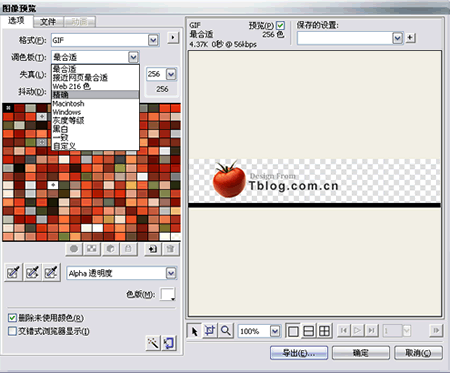
我把 TOP 部分切片為兩部分,第一部分包含 LOGO 和一條橫線。由於 LOGO 顏色不多,這裡存成 GIF 格式,調色板選「精確」,選 Alpha 透明度,色版為白色(應與背景色相同),導出為 logo.gif,寬度 800px。
為什麼用 GIF 而非 JPEG?因為 GIF 檔案更小,能加快頁面載入速度,而且肉眼幾乎看不出差別。接下來的 Banner 部分則因圖片細緻、顏色豐富,必須使用 JPEG 格式,否則顏色損失太大。
- 上一篇文章: 用 HTML+CSS 製作圓角表格的完整代碼
- 下一篇文章: Div+CSS 視頻教程資源整理