一、先說說這個不大不小的困擾
做過分享功能的同學大概都熟悉這樣的畫面:一排便當式的按鈕,人人、豆瓣、新浪微博……每個按鈕前面還帶著對應站點的小圖標。
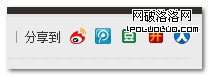

之所以要放這些圖標,道理很簡單:識別成本最低。用戶不需要讀文字,看一眼 logo 就知道點下去會去哪裡,效果和瀏覽器地址欄、標籤頁前面那個 favicon 是一個意思。

那麼問題來了——這些小圖標,你是怎麼做出來的?
我猜多數同行的做法是:先在網上到處搜刮素材,湊齊一批圖標,然後為了少幾個 HTTP 請求,認真拼一張雪碧圖:

接著一條一條寫 CSS 做背景定位。哪天某個站點換了 logo(比如校內網改成人人網),雪碧圖還得重做一遍,坐標也得跟著改。
功能不大,麻煩倒是不少。有沒有更省事的辦法?這正是本文要回答的問題。
二、直接調用站點圖標 API
思路其實很直白:既然每個網站自己都會提供 favicon,那我們為什麼非要自己存一份?讓接口去取就好了。
方式一:Google 的 favicon 服務
https://www.google.com/s2/u/0/favicons?domain=域名(例如 www.zhangxinxu.com)
寫成 HTML 就是:
<img src="https://www.google.com/s2/u/0/favicons?domain=www.zhangxinxu.com" />
渲染出來的結果(是真實加載,不是截圖):
注意 domain 後面跟的是鏈接的域名,而不是完整地址。
方式二:g.etfv.co
https://g.etfv.co/一個完整的鏈接地址
示例:
<img src="https://g.etfv.co/https://www.zhangxinxu.com/wordpress/?p=2445" />
效果:
這個接口的參數可以直接塞完整 URL,不用自己截域名。實測下來,它抓取圖標的成功率還比 Google 那個略高一點,下面的 demo 就能看出差別。
三、實際寫起來是什麼樣
把上面任一接口套進分享列表,核心邏輯其實只有一行。
demo 裡默認走 Google 接口,這時你會發現最後一項(share.renren.com)是空的。切換單選框改用 etfv.co,人人網的圖標立刻出現,而且新浪微博的圖標長得也不一樣了。
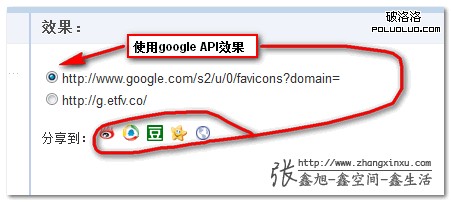
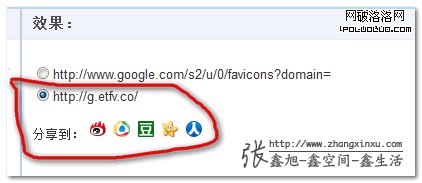
補充一句:兩個微博域名(v.t.*.com)在兩個接口下都取不到圖標,demo 裡是把 v.t 換成 www 才顯示出來的。單看能不能拿到 share.renren.com 這個子域,etfv.co 確實更勝一籌。
關鍵代碼就這麼兩行:
element.style.backgroundImage = "url(https://www.google.com/s2/u/0/favicons?domain="+ element.hostname +")";
element.style.backgroundImage = "url(https://g.etfv.co/"+ element.href +")";
四、順手能解決的另一個場景
接口方式最大的好處是維護成本幾乎為零。牆外的站點怎麼換 logo,跟你沒有關係,圖標會自己跟著變。
而這套思路並不只適用於分享按鈕。想想博客正文:一篇長文裡往往散著十幾個外鏈,用戶看得出「這是可點的」,但看不出點下去會去哪。用一點 JS 配合上面的接口,在每個外鏈前面或上標位置補上目標站點的 favicon,文章的可讀性立刻不一樣了——讀者掃一眼就知道哪些鏈接指向 GitHub、哪些指向某個論壇。
把這個邏輯掛到頁面上,效果大致如下(本文示例頁內嵌了腳本,如果你是在 RSS 閱讀器或轉載站看到這段而沒有圖標,直接打開原文或單獨的 demo 頁即可):
- 上一篇文章: 自適應網頁設計入門:一張網頁如何適配所有螢幕
- 下一篇文章: CSS 手冊:inline-block 元素之間那道惱人的縫隙怎麼消