CSS3 為網頁交ing插上了動畫的翅膀。過去需要 JavaScript 反覆計算的懸停反饋,如今靠 transition(過渡)與 animation(動畫)兩項能力就能完成。本文用同一組 HTML 結構——圖標、主標題、副標題——示範了 10 種截然不同的懸停演出,非常適合作為動效入門的練習素材。
示例中的圖標並不是位圖,而是由 Just Be Nice 工作室製作的網絡符號字體,透過 @font-face 引入。這樣做的好處很直觀:圖標可以自由縮放,也能套用文字陰影等文本效果。
HTML 結構
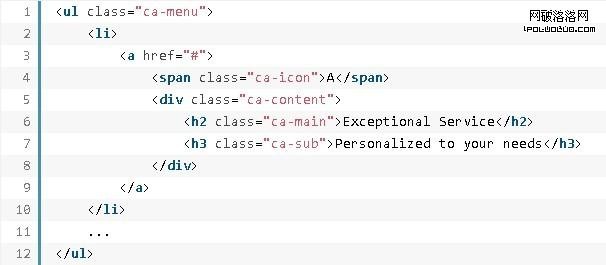
菜單本體是一個無序列表,每個選項都是一個鏈接,內部由「圖標 span」與「內容層」組成,內容層再放主標題與副標題。因為使用符號字體,圖標位置實際寫入的是對應的字母。
共用樣式
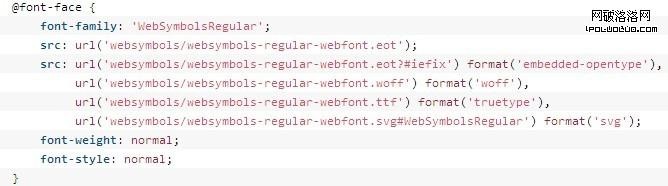
所有示例共享同一份字體宣告,檔案路徑相對於 CSS 檔本身,因此字體檔需放在 css/websymbols/ 之下。
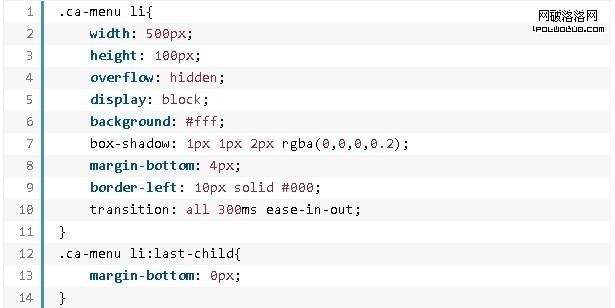
列表本身的樣式在各示例中幾乎一致,只是調整寬度讓它水平居中於畫面:

接下來各示例會說明元素樣式如何一步步堆疊出最終效果。示例 1 會完整走過每個元素的樣式,後續示例則聚焦在「改寫」的部分。
註:以下程式碼為避免冗長省略了瀏覽器私有前綴,完整前綴可在範例檔案中找到。
示例 1:堆疊式菜單
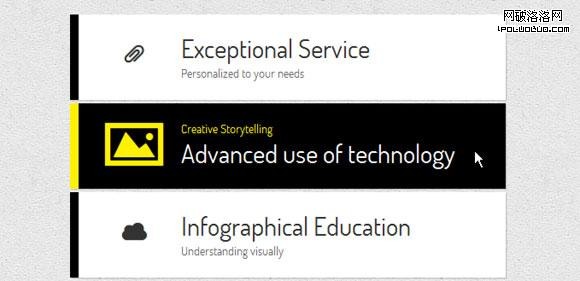
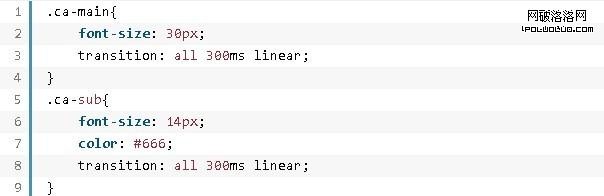
這個版本在懸停時改變元素尺寸與菜單項背景色。列表項的過渡直接套用到所有屬性,因為邊框色與背景色都會一起變化:
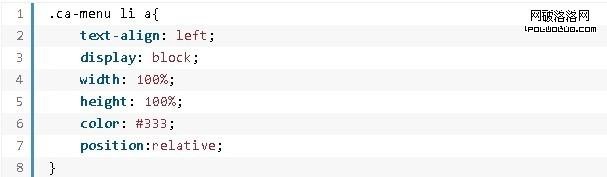
鏈接元素的基礎樣式:
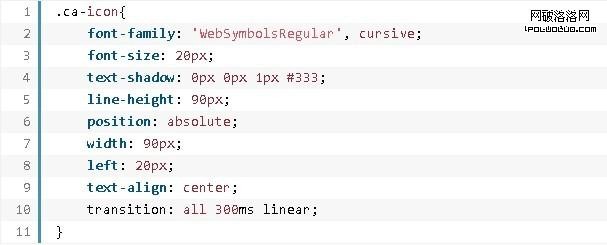
圖標靠左,span 樣式如下——注意每個字母都是一個圖形:
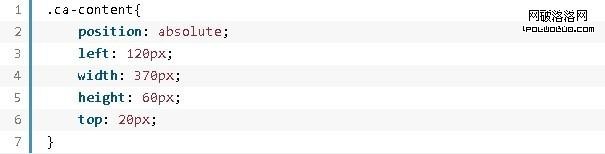
內容層負責承載標題:
為內容層加上 linear 的過渡曲線,讓變化以等速進行:
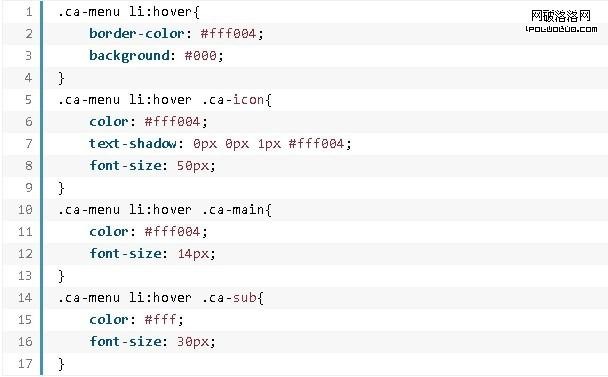
最關鍵的一步是懸停狀態:字級放大、色彩轉換。由於每個元素都已宣告過渡,切換自然就有動畫感:
示例 2:上下分向滑入
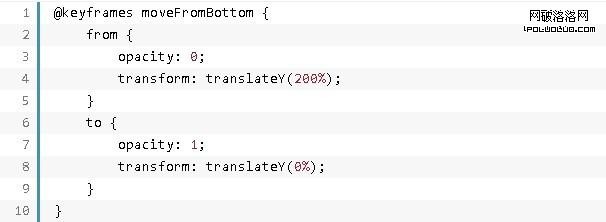
這裡讓內容元素分別從上方與下方滑入。先定義動畫:第一組沿 Y 軸下移 200%(translateY(200%))並把 opacity 設為 0;滑回原位時在 to 之後把值改回 0% 即可。
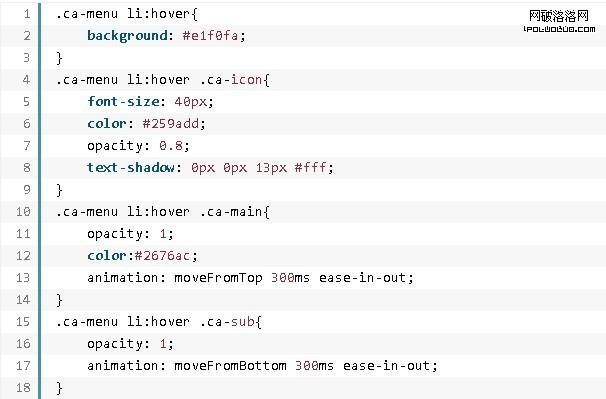
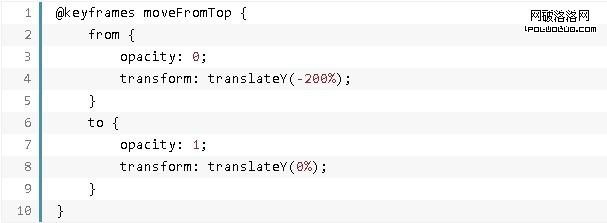
第二組動畫方向相反,規則相同,只需要調整數值:
示例 3:旋轉放大圖標
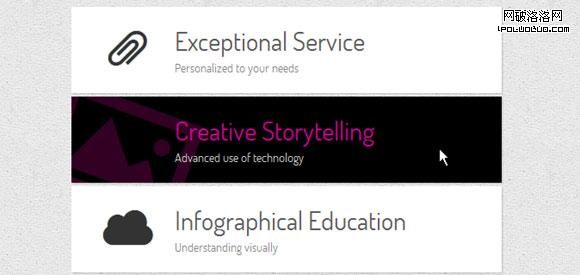
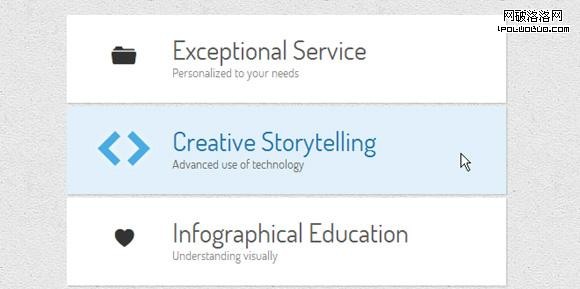
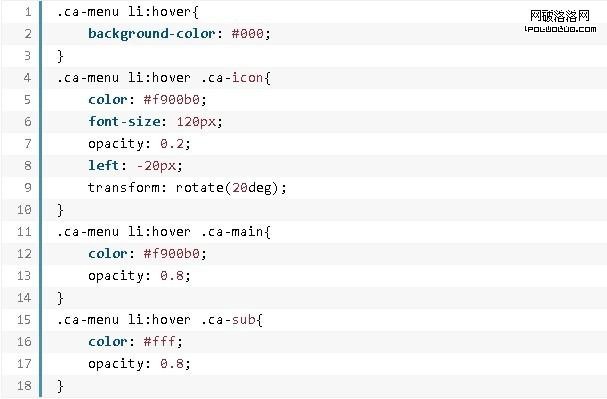
懸停時背景與文字換色,同時圖標旋轉並放大。做法是改寫 transform 並調高圖標的字級:
示例 4:模糊圖標與雙向文字
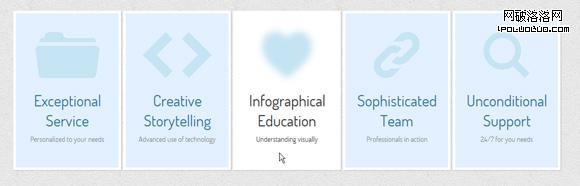
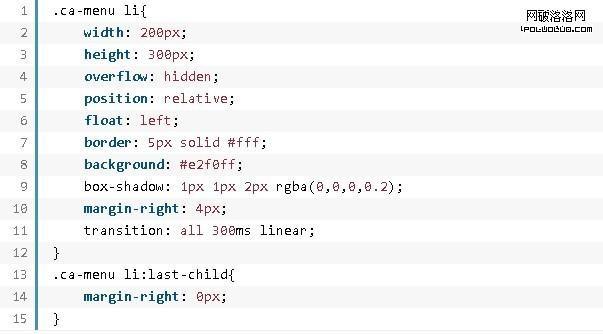
從示例 4 到示例 8 採用橫向排列的浮動布局,各菜單項並排:
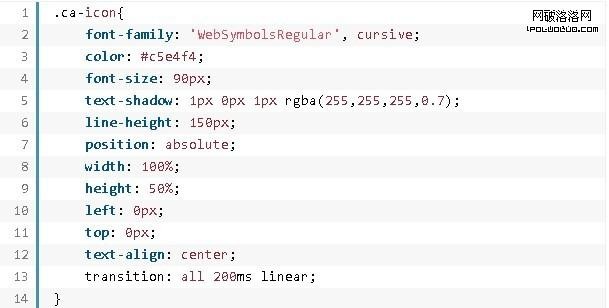
圖標位於項目中上方:
內容層貼齊底部:
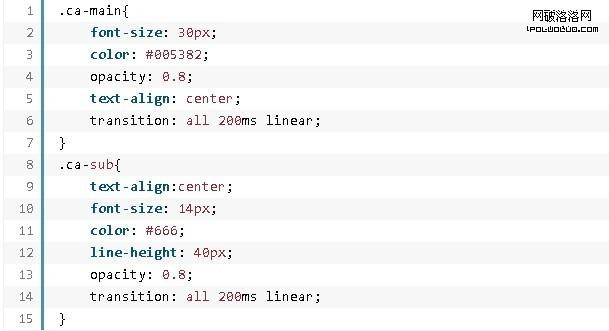
主副標題樣式:
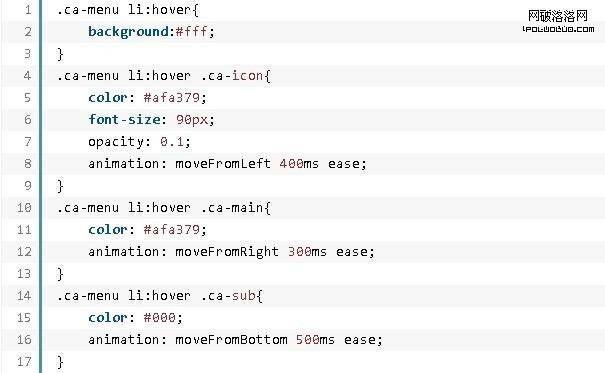
懸停時圖標模糊並由上往下落入,背景換色,兩行文字反向滑入:
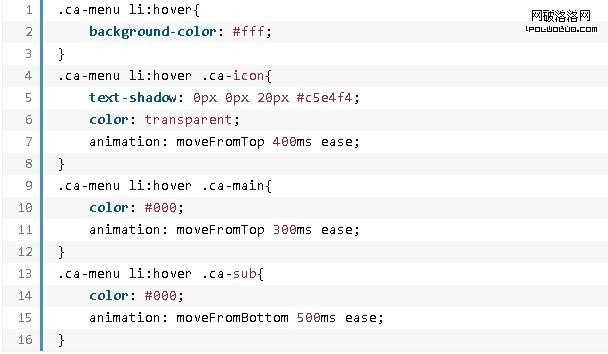
模糊的關鍵是把圖標顏色設為 transparent,再用 text-shadow 製造擴散;位移則沿用前面的動畫,只是把 translateY 改為 -300%。
示例 5:三向交錯滑動
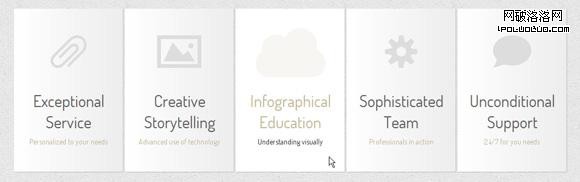
圖標由左而右、第一行文字由右而左、第二行文字由下而上,同時進場。
由下往上的 moveFromBottom 前面已提過。由左往右的 moveFromLeft 把 translateX 設為 -100%,歸位時設 0%;由右往左的 moveFromRight 則設為 100%。
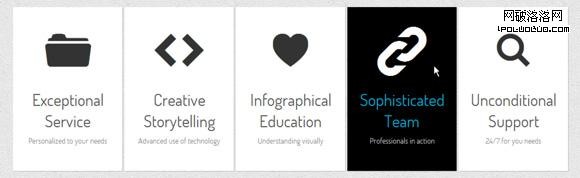
示例 6:旋轉滑入
主標題自左側滑入的同時帶入旋轉,名為 moveFromLeftRotate:
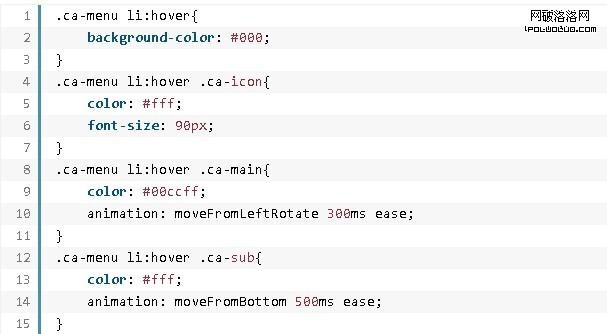
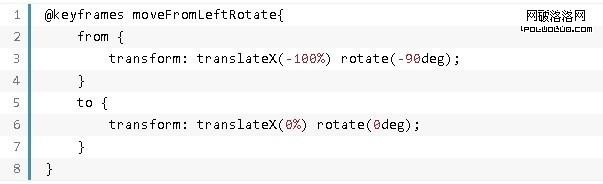
示例 7:副標題沉底與放大標題
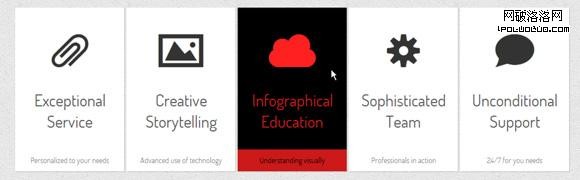
把副標題安排到最底部,懸停時由下往上滑入並更換背景色:
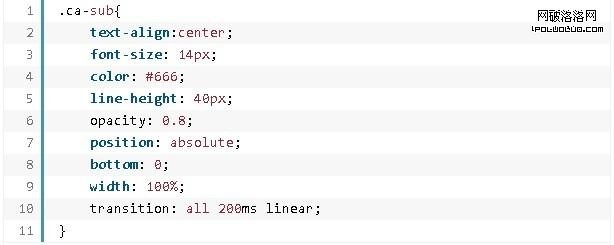
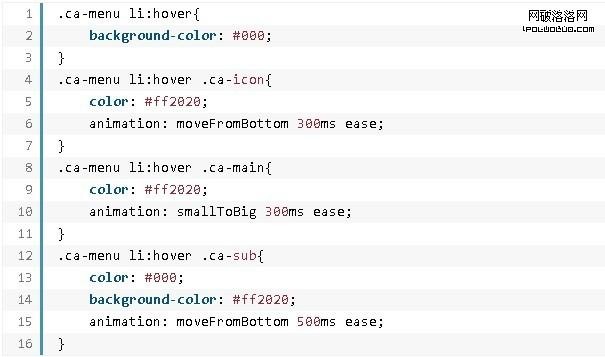
圖標同樣由下往上,主標題則由小變大:
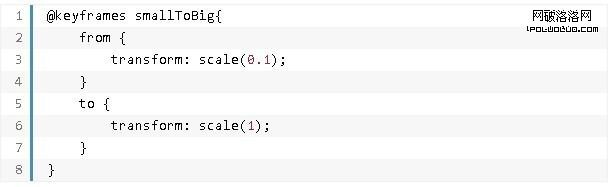
smallToBig 示範了 transform: scale() 的用法。
示例 8:整體放大與心跳

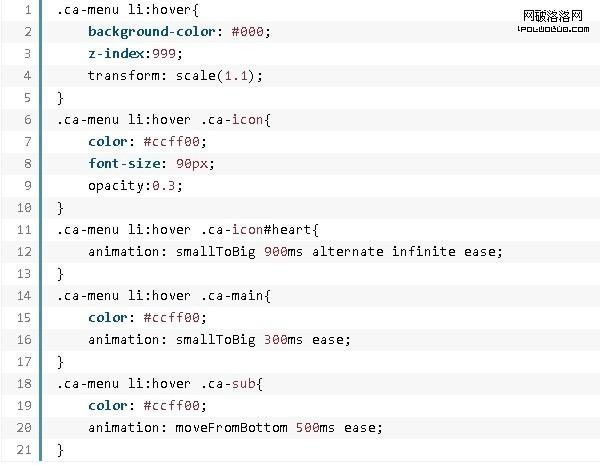
懸停時整組內容一起放大。心形圖標另有巧思:透過「放大—縮小」循環交替,做出可愛的心跳節奏。
示例 9:環形菜單
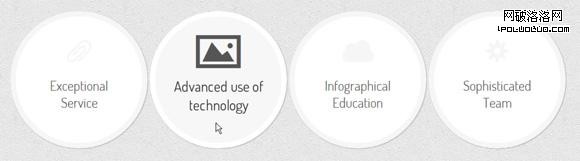
示例 9 與 10 都是環形結構,因此列表項樣式需要重寫:
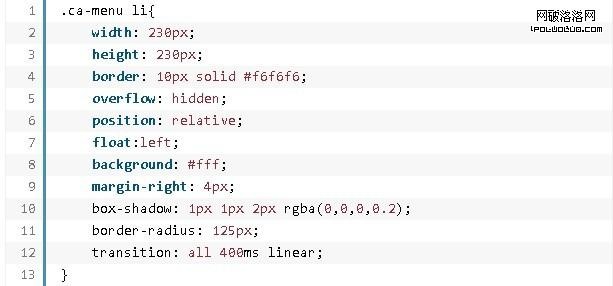
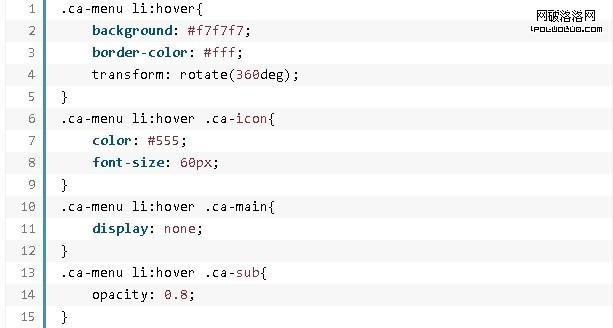
要做出圓形,把圓角設為寬高的一半,並讓所有元素在列表項內居中。懸停效果是:項目旋轉 360°,主標題淡出,副標題(初始 opacity: 0)淡入。
示例 10:上浮的圓環堆疊
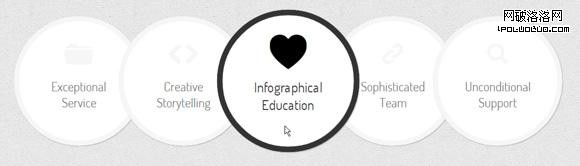
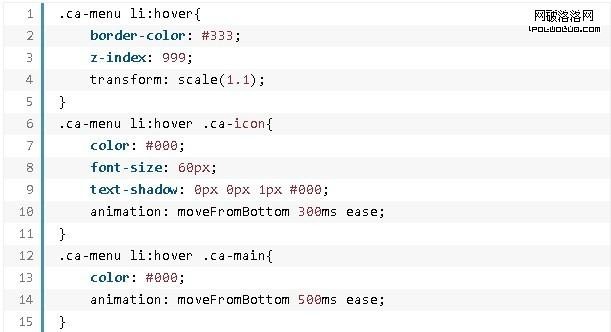
最後一則讓每個項目左邊距 48px 並彼此重疊。滑過時該項目整體放大,z-index 同步提升,於是形成「浮到最上層」的視覺。
希望這些小實驗能給你一些動效靈感。要提醒的是,這些過渡與動畫需要在 Chrome、Safari、Firefox 等現代瀏覽器中才能正常呈現。
- 上一篇文章: z-index 深入解析:為什麼數字寫得再大也蓋不上去
- 下一篇文章: 10 套純 CSS3 漂亮按鈕合集:漸層、陰影、立體一次到位