從前我們想製作「點一下展開、再點一下收起」這類小元件,幾乎只能靠 JavaScript。更麻煩的是,為了這麼一個不起眼的互動,有時甚至得引入一整支 JS 函式庫。現在情況已經不同:HTML5 內建了原生做法,只要幾行標籤就能完成。
details 元素到底是什麼
WHATWG 的 HTML5 規範是這樣定義的:
The
detailselement represents a disclosure widget from which the user can obtain additional information or controls.
白話來說,它提供了一個「可展開/可收合」的容器,裡面可以放任何你想要的內容——段落、清單、表單、圖片,甚至另一層 details。
瀏覽器支援狀況
寫這篇文章時,實作 <details> 的主要是 Chrome 系列,Opera 也已在路上了。因此下面的範例建議用 Chrome 預覽;其他瀏覽器在當時還看不到效果,這是過渡階段的現實情況。
基本用法
整個元件由兩個標籤組成:<details> 與(可選的)<summary>。示範如下:
<details>
  <summary>Show/Hide me</summary>
  <p>Pellentesque habitant morbi tristique senectus et netus et malesuada fames ac turpis egestas.</p>
</details>
就這麼多,沒有任何 JavaScript 參與,點擊標題即可展開或收起。
open 屬性:讓內容預設展開
上面的例子在頁面載入時是收起的。如果希望一進頁面就看到內容,加上布林屬性 open 即可:
<details open>
  <summary>Show/Hide me</summary>
  <p>Pellentesque habitant morbi tristique senectus et netus et malesuada fames ac turpis egestas.</p>
</details>
值得留意的是,規範裡並沒有 closed 屬性——把 open 拿掉,自然就是收合狀態。
summary 元素裡可以放什麼
<summary> 的內容模型是短語內容(phrasing content),所以像 <span> 這類行內標籤都能放進去。這樣做的好處是方便套用額外樣式,或是依照規範的建議,為某個表單欄位加上 <label>:
<details>
  <summary><label for="name">Name:</label></summary>
  <input type="text" id="name" name="name" />
</details>
依照常理,點擊 summary 的任意位置都該展開內容。但在這個例子裡卻不會——因為你點到的是 <label>,焦點會被導向 <input>,而那個輸入框其實還藏在收合狀態的 details 裡。這部分行為確實需要更清楚的共識,值得瀏覽器廠商與規範制定者進一步討論。
多層嵌套
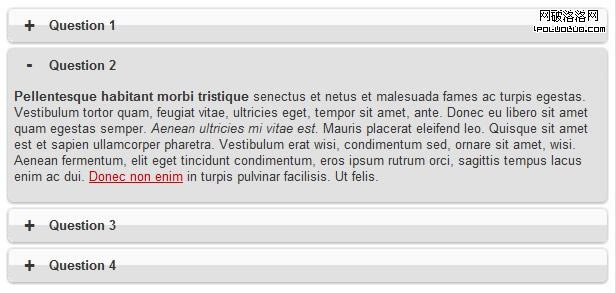
details 可以層層相套,很適合做多層級的 FAQ:
<details>
  <summary>Question 1</summary>
  <p><strong>Pellentesque habitant morbi tristique</strong> senectus et netus et malesuada fames ac turpis egestas. Vestibulum tortor quam, feugiat vitae, ultricies eget, tempor sit amet, ante.</p>
  <details>
    <summary>Related documents</summary>
    <ul>
      <li><a href="#">Lorem ipsum dolor sit amet, consectetuer adipiscing elit.</a></li>
      <li><a href="#">Aliquam tincidunt mauris eu risus.</a></li>
    </ul>
  </details>
</details>
哪些情境適合用它
最直覺的答案是 FAQ 頁。手風琴效果長期以來的經典用途就是問題列表,details 幾乎是為此而生。此外,它可以固定在頁面某一側,隨捲動持續可見;也很適合拿來收納部落格留言、使用者簡介、下載清單、較長的表單,或規範中介紹的那類側邊資訊區塊。
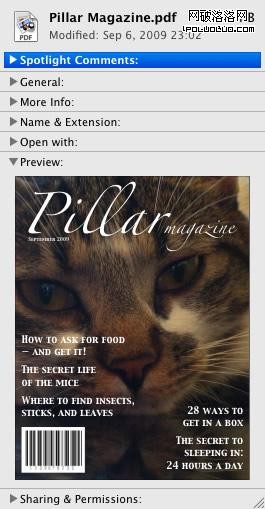
只要看看自己維護的 WordPress 專案,就會發現能替換成 details 的地方其實不少。
樣式與圖示自訂
在 WebKit 系瀏覽器中,可以用偽元素 ::-webkit-details-marker 控制那個預設的展開箭頭:
details summary::-webkit-details-marker {
  background: red;
  color: #fff;
  font-size: 500%;
}
如果想完全換成自己的圖示,做法是先把預設標記藏起來,再用 :after 產生器畫一個;搭配 [open] 屬性選擇器,就能依狀態切換「+」與「-」:
summary::-webkit-details-marker {
  display: none
}
summary:after {
  background: red;
  border-radius: 5px;
  content: "+";
  color: #fff;
  float: left;
  font-size: 1.5em;
  font-weight: bold;
  margin: -5px 10px 0 0;
  padding: 0;
  text-align: center;
  width: 20px;
}
details[open] summary:after {
  content: "-";
}當然,:before 與 :after 都能改用背景圖片,做出更精緻的視覺。[open] 屬性選擇器打開了不少有趣的變化空間。成品在 Chrome 中的樣子如下:
若能再為展開/收合加上 CSS 動畫過渡,體驗會更完整,但當時還做不到這一點。
無障礙方面的不足
遺憾的是,成文時 details 還無法用鍵盤操作。Steve Faulkner 的結論很直接:
Bottom line is, currently no keyboard support and no usable information exposed to assistive technology.
你可以自己試試:用滑鼠展開 details 之後,鍵盤的 Tab 鍵能進入內容區,卻無法用來開闔外層。這顯然還不是理想的狀態,不過相信會逐步改善。
向下相容的做法
不必急著抱怨它在舊版 IE 上無效,社群已經準備好幾套 polyfill,可以優雅降級。以下兩套都依賴 jQuery:
- Mathias Bynens 的
<details>jQuery fallback - Manuel Bieh 的另一個
<details>替代方案(同樣基於 jQuery)
想先偵測瀏覽器是否支援,可以這樣寫:
<script>
  if (!('open' in document.createElement('details'))) {
    alert("No details");
  }
</script>
補充:這段偵測並非百分之百可靠,在某些 Chrome 版本上會誤判,建議改用 Modernizr 的檢測片段。
為什麼要把它放進 HTML5
理由和其他 HTML5 新特性一致:讓原本繁瑣的事變簡單。日期選擇器、滑桿、進度條都已經有了原生方案,如今連手風琴也不再需要 JavaScript。下一個被標準化的互動會是什麼?如果是頁籤(tabs),那就太好了。
總結
本文說明了 <details> 與 <summary> 的用法:兩者搭配,讓瀏覽器原生就能提供手風琴式互動。成文時它只在 Chrome 系瀏覽器可用,但我們有理由期待這會改變。樣式方面目前只有 ::-webkit-details-marker 這個小技巧,其餘仍要靠一般 CSS 完成。
歡迎在留言中分享你對 details 元素的看法與實務經驗。
- 上一篇文章: :before 與 :after 偽類元素創造的神奇效果
- 下一篇文章: CSS 複合選擇器實戰:用交集選擇器搞定頁籤的首尾圓角