前端工程師經常會遇到這樣的狀況:隨著網站規模擴大、產品數量增多、日常專題不斷上線,網站的 CSS 也一點一滴變得臃腫,進而拖累使用者體驗。此時要替 CSS 檔「減肥」,簡直如同大海撈針——稍不留神,一個看似無關痛癢的刪除,就可能釀成線上產品的意外事故。下面要向大家推薦一款 CSS 減肥工具——Firefox 插件 CSS Usage。
首先,我們需要安裝 Firefox(猛擊此處下載),或確認你已安裝的版本高於 3.1;
第二步,安裝前端開發最普及的工具 Firebug;
第三步,安裝 CSS Usage 0.2.2(撰文時的版本);
第四步,在瀏覽器中打開要優化的頁面(本地頁面也可以),點擊右下角的 firebug 小圖示開啟工具視窗,我們會在工具選項中看到一個 CSS Usage 的按鈕。

先來看看最上方三個功能按鈕的用法
Scan:顧名思義,這是掃描當前頁面的工具。如果站點只有一個或幾個頁面,我們可以透過它來檢視頁面的 CSS 使用情況。
Clear:清除掃描結果。當我們看完網頁、並對 CSS 做了修改後,就不再需要舊的掃描結果,這時就能用 Clear 清掉先前的掃描快取,重新開始。
AutoScan:網站可能有大量頁面,甚至還有許多彈出層,若每次都手動點擊掃描會耗費大量時間。AutoScan 能讓掃描工作更自動化,大幅提升效率。
那麼點擊 Scan 後會出現什麼呢?我們以「獨臂老宋的部落格」為例 https://blog.sina.com.cn/laosong11 。點擊 Scan 後,CSS Usage 會掃描當前頁面的 HTML 與樣式,如下圖:
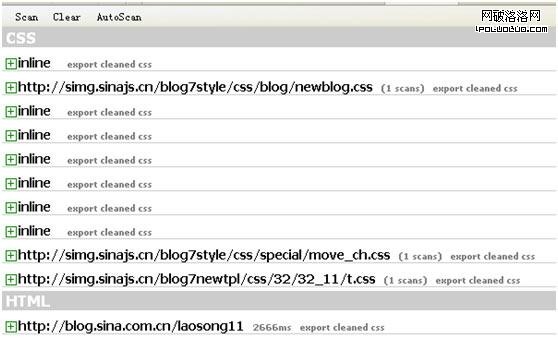
上圖是我把掃描結果折疊後的樣子,可以看到 CSS Usage 對頁面的內聯(inline)樣式與外鏈樣式都做了掃描,HTML 也一併掃描並顯示了載入時間。
下面展開一個內聯樣式:
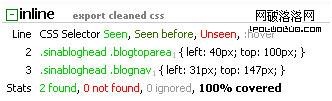
我們能看到這行 Line CSS Selector Seen, Seen before, Unseen, :hover,它告訴我們「列出 CSS 選擇器的狀態:
綠色——表示當前掃描看到的;
深綠色——表示以前的掃描中看到的;
紅色——表示當前與先前掃描中均未發現的;
灰色——代表偽類選擇器的 CSS,這部分會被忽略。
在列表最下方,我們還會看到一組統計,告訴我們有多少被發現、多少未被發現、多少被忽略,以及 CSS 使用覆蓋率的統計。
同時,CSS Usage 還提供某個選擇器被使用多少次的統計。
如果一直使用 Auto Scan 功能,掃描次數也會持續累積。例如我們從首頁到博文目錄、再到圖片、最後抵達「關於我」,每當頁面跳轉,CSS Usage 都會自動累加掃描次數。如下圖:
若你想知道我們究竟掃描了哪些頁面、是否覆蓋了所有頁面,可以查看關於頁面的掃描記錄。
如果只是想替 CSS 減肥,那麼我們就可以對紅色的選擇器動手了。CSS Usage 提供了一個更智慧的功能——export cleaned css(導出清理後的 CSS)。不過對許多大型網站而言,直接使用這個功能需要勇氣;我的建議還是保守為妙:我們可以挑選選擇器名稱,透過資料夾的搜尋功能,確認這個選擇器的樣式是否已隨下線的產品或組件而失去作用。或許你會在某個角落又找到它,那樣的話,你頂多當時冒一身冷汗,而不必等修改後的檔案上線才來後悔。
這裡也要提醒這個工具的缺點:
- 如果網站大量使用 ajax 與 dhtml,你需要盡可能多地打開那些隱藏的 div/視窗與 tab,讓 CSS Usage 能爬取到盡可能多的內容。
- 如果網站頁面數量龐大,它佔用的 CPU 與記憶體會比較高,需要多一些耐心。
本文只介紹了移除無效 CSS 選擇器的方法。如果你想更全面地提升網站速度,或許還需要搭配 Firebug、YSlow、Page Speed 一起使用,才能找到更理想的答案。
順便推薦幾款線上 CSS 減肥工具:
CSS Validation Service https://jigsaw.w3.org/css-validator/
Css Optimiser https://www.cssoptimiser.com/
Clean CSS https://www.cleancss.com/
CSS Compressor https://www.cssdrive.com/index.php/main/csscompressor
- 上一篇文章: DIV+CSS 網頁製作入門:打造網站的簡單 6 步驟
- 下一篇文章: 網頁設計技巧:用純 CSS 打造三角形效果的多元做法