第一次接觸設計時,我和很多人一樣覺得數學枯燥又僵硬,跟美感扯不上關係。但真正做過幾個案子之後才發現,那些讓人一眼覺得舒服的畫面、建築、器物,甚至人體比例,背後幾乎都藏著同一組數字關係。其中最著名的一組就是黃金比例,希臘字母寫作 Φ(phi)。下面我們就從一個真實的網站版型出發,拆解它的結構,再談談怎麼把黃金比例套進去。

先認識網頁的基本骨架
幾乎每個網站都由這幾個部分組成。組織方式變化很多,但下面這一套是最常見、也最不容易出錯的。
Container(容器)
所有頁面都需要一個容器,目的都是把內容收攏在一起,只是實作方式各異:可以是 body,也可以是最常見的 div。至於用 table 來當容器——那是十幾年前的做法,請不要再用。把容器想成房子的外牆,裡面分裝著客廳、臥房、廚房。
容器大致分兩種:Liquid(流動式),寬度隨瀏覽器視窗伸縮;Fixed(固定式),寬度寫死,不隨視窗改變。
Header(頁首)
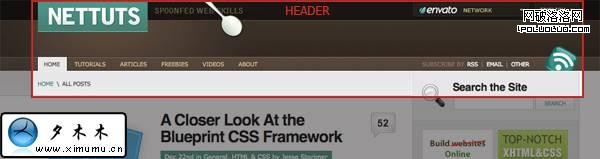
頁首其實不是某個特定標籤,它指的是頁面最上方承載 logo、導覽列、標語的那塊區域。很多人習慣把這些元素包進一個 div,讓樣式與內容能分開管理。頁首本質上也是容器,因此同樣有流動式與固定式兩種選擇。
Logo(品牌標識)
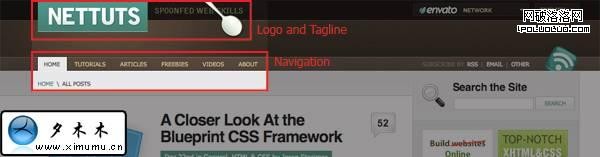
Logo 代表你的身分與品牌。最傳統的位置是頁首左上角——因為閱讀路徑是從左上到右下,放在視線的第一落點,訪客才不會錯過。
Navigation(導覽)
導覽是使用者操作網站的主要憑藉,必須好找、好按,所以大多數設計會把它放在頁首或頁面頂端附近。常見形式有兩種:橫向排列的 navigation,以及縱向排列的 menu。
Main Content(主要內容)
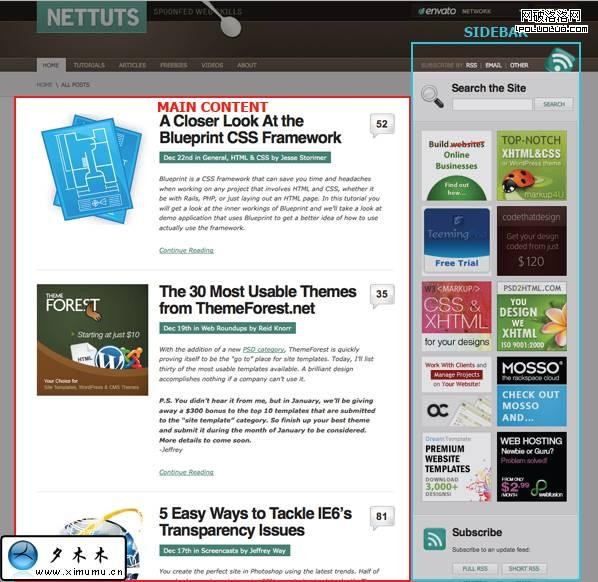
內容永遠是主角。訪客進站就是為了它,所以它應該是視覺的焦點,讓人幾秒內就找到想看的東西。
Sidebar(側欄)
側欄用來放次要資訊:廣告、站內搜尋、RSS/社群/Email 訂閱入口、聯絡方式等等。它不是必要元素,但很常用。慣例是放右側,也可以放左側或兩側都做,前提是不干擾主內容的閱讀節奏。側欄通常搭配縱向選單。
Footer(頁尾)
頁尾的作用是告訴訪客「你已經讀到底了」。它和頁首一樣不是特定標籤,通常放版權聲明、法律條款、主要聯絡資訊,以及幾個重要連結(首頁、聯絡我們等)。有些網站會把相關延伸閱讀放這裡。
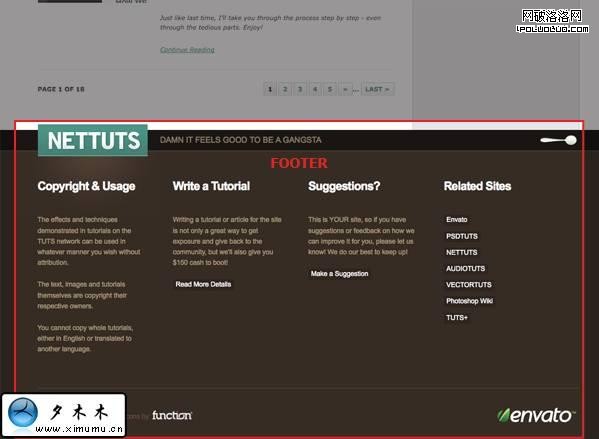
Whitespace(留白)
看到畫面留著空白,很多人會忍不住想填滿——請忍住。留白本身就是設計元素,它決定了呼吸感與版面平衡。NetTuts 就是很好的示範。
把黃金比例放進網格裡
回到最初的問題:為什麼有些版面就是好看?答案往往是比例。幾千年來,藝術家、設計師、建築師有意或無意地反覆使用同一組比例,而那個神奇數字約為 1.62(精確值是 1.618…)。這裡不談它的來歷,只談怎麼用。
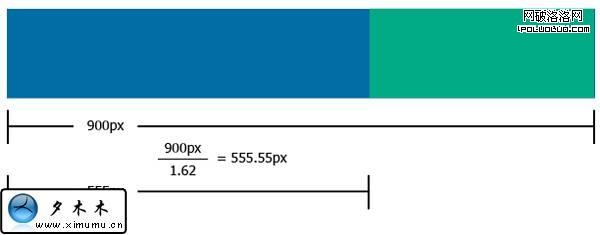
用法非常直覺。假設內容區總寬 900px,想切出主欄與側欄:900 ÷ 1.62 ≈ 555.55px,四捨五入取 555px 當主欄,剩下的 345px 就是側欄。不必追求小數點後的精度,這麼做就已經足夠接近黃金比例了。同樣的概念也能套用在高度上。
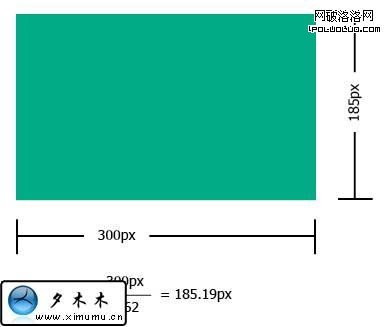
不想按計算機?用網格
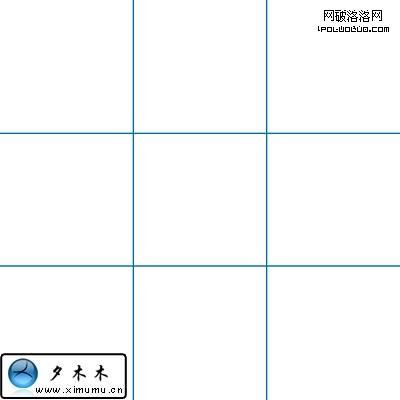
如果不想每個案子都掏計算機,最省力的替代方案是網格系統:把寬度或高度切成三等分,比例自然就接近黃金比。想要更細的網格,就把每一格再三等分下去。
Blueprint CSS 就是採這種細分網格的做法。用網格不只更快,成品也更耐看。你可以到 960.gs 下載 Fireworks、Photoshop 用的網格模板試試。
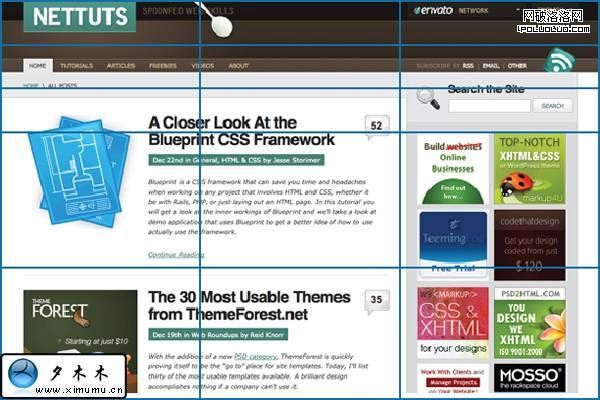
仔細看 NetTuts 的版面,它幾乎完全踩著黃金比例走:上方三分之一又被切成三份,比例同樣貼近 1.62。難怪那個設計看起來這麼舒服。
如果你正在規劃新專案,我的建議是:找幾個你欣賞的網站,量一量它們的欄位比例,看看黃金比例與網格是怎麼被用上的,然後在自己的版型裡實際演練幾次。做過幾回之後,這套比例會變成直覺。
- 上一篇文章: CSS 定位與浮動完整解析:從框模型到 clear
- 下一篇文章: Float 選單水平居中的極簡做法