三角形我們經常用在列表、下拉提示、麵包屑導航等位置,為使用者提供方向性的引導。舉例來說,在有下拉列表的地方,我們可以用向下的箭頭;在列表中,我們能標示每個項目與下一個項目的關係;而在麵包屑導航裡,則能讓使用者了解自己目前所處的欄目或頻道。那麼有哪些方法能實現它呢?以下是我根據實際工作經驗所做的簡單整理。
第一種方案:使用背景圖片
這是我們最常使用的方法。
1)單張切出三角形。我們可以依 UI 設計需求,切出相應的圖片,例如輕鬆做出不同高度與顏色的三角形,HTML 與 CSS 都相對簡單。如下圖示例:

這種直接用背景圖片的方法,特別適合三角形帶有漸變、紋樣、肌理等特殊效果的情況,我們可以調整顏色讓圖形邊緣與背景色完美融合。缺點是每個不同方向的需求都得各自做一張圖,增加了 http 請求與 CSS 程式碼量。由於做法簡單,這裡就不另外示範了。
2)相較於前一種,我們能否在減少 http 請求的同時,又能標示出四個方向的三角形呢?答案是製作一張菱形圖,再透過 CSS 背景定位選取對應的形狀。這樣一張圖就能達到四張圖的效果。
<div style="width:100px;height:100px;position:relative;margin:34px;background:#6699FF">
<em style="background:url(/jzxy/UploadFiles_333/201101/20110122112719516.gif) no-repeat 0 0;width:67px;height:34px;display:block;position:absolute;top:-34px;left:15px"></em><em style="background:url(/jzxy/UploadFiles_333/201101/20110122112719516.gif) no-repeat -35px 0;width:34px;height:67px;display:block;position:absolute;right:-34px;top:15px;"></em>
<em style="background:url(/jzxy/UploadFiles_333/201101/20110122112719516.gif) no-repeat 0 -35px;width:67px;height:34px;display:block;position:absolute;bottom:-34px;left:15px;"></em>
<em style="background:url(/jzxy/UploadFiles_333/201101/20110122112719516.gif) no-repeat 0 0;width:34px;height:67px;display:block;position:absolute;left:-34px;top:15px;"></em>
</div>
3)第二種方法雖能用一張背景圖標示四種三角狀態,但顏色卻是單一的。如果我們希望滑鼠移入時能改變顏色(例如由紅變橙),又該怎麼辦呢?這時可以採用「正負形」的思路——方法二用的是正形,下面的例子則改用負形。
HTML 檔案
<div style="width:100px;height:100px;position:relative;margin:34px;background:#6699FF">
<a class="n_a_1"></a>
<a class="n_a_2" ></a>
<a class="n_a_3" ></a>
<a class="n_a_4"></a>
</div>
CSS 檔案
.n_a_1,.n_a_2,.n_a_3,.n_a_4{background-image:url(/jzxy/UploadFiles_333/201101/20110122112719717.gif);background-repeat:no-repeat;position:absolute;display:block;} a.n_a_1{background-color:#0033CC;background-position:0 0;width:67px;height:34px;top:-34px;left:15px} a.n_a_1:hover{background-color:#db0085} a.n_a_2{background-color:#0066CC;background-position:-33px 0;width:34px;height:67px;right:-34px;top:15px;} a.n_a_2:hover{background-color:#db0085} a.n_a_3{background-color:#00CCCC;background-position:0 -33px;width:67px;height:34px;bottom:-34px;left:15px;} a.n_a_3:hover{background-color:#db0085} a.n_a_4{background-color:#00FFCC;background-position:0 0;width:34px;height:67px;left:-34px;top:15px;} a.n_a_4:hover{background-color:#db0085}
這樣一來,我們就能很方便地透過改變背景顏色來取得不同顏色的三角形了。但這也帶來另一個問題:當我們想把三角形放到有顏色的背景上時,構成其負形的區域顏色就成了限制,我們必須讓負形顏色與背景相匹配。而且第二、三種方法只能做出固定尺寸的正三角形,若想隨時改變形狀,在不使用 css3 的 background-size 屬性的前提下(此屬性已被 Opera、Firefox、Safari、Chrome、IE9 支援),下面的方法或許更合適。
第二種方案:直接用標籤的 CSS 屬性或字符來創作
1)我們可以用 border 屬性來實現。border 包含寬度、顏色、樣式三要素,我們能透過改變顏色來適應需求。從下圖就能分析出 border 的相關特性:
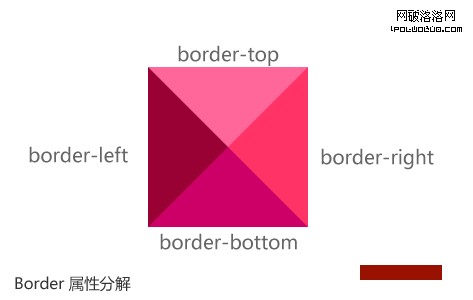
相關程式碼:
<!DOCTYPE html>
<html>
<head>
<meta http-equiv="Content-Type" content="text/html; charset=utf-8" />
<style type="text/css">
<!--
#boder_arrow{border-width:20px;border-color:#ff6699 #ff3366 #cc0066 #990033;border-style:solid;width:0;height:0;line-height:0; }
-->
</style>
</head>
<body>
<div id="boder_arrow">
</div>
</body>
</html>
我們可以改變 border 各方向的顏色來取得想要的三角形,甚至能透過修改 border-width 創造出不同角度的三角形。
透過調整 border-width 得到的這些「零件」是不是很巧妙?它讓我們輕易省下了為製作三角形而消耗的那個寶貴的 http 請求。巧思無難事——有時你需要的並不是等腰三角形,比如常見的下圖這種:
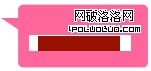
那個非等腰三角形的圖形,我們同樣能透過改變邊框寬度來得到:
<div style="border-color: transparent #FF6699 transparent transparent;border-style: solid;border-width: 0 30px 20px 0;height: 0;line-height: 0;width: 0;"></div>
2)透過旋轉塊狀標籤角度來獲得,這種方法需要瀏覽器支援 css3 的 transform 屬性。我們經常會需要這樣的圖形:
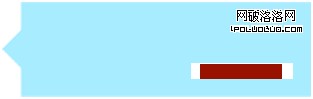
我們把這個圖形分解一下:
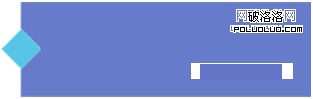
先來實現上面分解後的圖形。當我們把旋轉後的正方形背景色設為與相交盒形相同的色值時,它們就融為一體了。
3)透過 ◆ 字符實現。做法與上面類似,把字符顏色設為與希望呈現的容器相同的顏色,就能得到視覺上的三角形。只是這次我們沒用到 CSS3 的 transform 屬性,相容性更好一些。
◆◆◆◆
程式碼如下:
<!DOCTYPE html>
<html>
<head>
<meta charset="UTF-8" />
<meta name="author" content="rage" />
<title>符號三角</title>
<style>
<!--
.wrap_char{width:150px; height:150px; text-align:center; margin:100px; background:#ccc; position:relative;}
.a_char,.b_char,.c_char,.d_char{font-size:50px; text-align:center; color:#ccc; position:absolute; z-index:10;line-height:0;line-height:50px;}
.a_char{left:-4px;bottom:-25px;}
.b_char{left:-25px; top:-4px;}
.c_char{top:-25px;right:-4px;}
.d_char{right:-25px; bottom:-5px;}
-->
</style>
</head>
<body>
<div class="wrap_char">
<span class="a_char">◆</span>
<span class="b_char">◆</span>
<span class="c_char">◆</span>
<span class="d_char">◆</span>
</div>
</body>
</html>
案例研究:
1)線形三角形,如下圖:

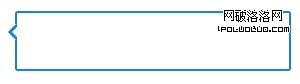
這種圖形我們通常依賴圖片實現,其實可以透過 border 屬性,把兩個三角形疊加起來得到相應效果:
<!DOCTYPE html>
<html>
<head>
<meta http-equiv="Content-Type" content="text/html; charset=utf-8" />
<title>三角形疊加</title>
<style type="text/css">
<!--
.pos_rel{position:relative;_line-height:0;} .pos_rel .icon1{display:block;border-width:9px 9px 9px 0;border-color:transparent #1c7ecf transparent transparent; border-style:solid;position:absolute;left:0;top:0;width:0;height:0;} .pos_rel .icon2{display:block;border-width:9px 9px 9px 0;border-color:transparent #fff transparent transparent; border-style:solid;position:absolute;left:4px;top:-9px;width:0;height:0;} -->
</style>
</head>
<body>
<div class="pos_rel">
<span class="icon1"><span class="icon2"></span></span>
</div>
</body>
</html>
這樣我們就能做出更漂亮的反白視窗:
2)導航狀態

我們也能用 border 創造的三角形來實現:
標簽一標簽二標簽三標簽四
HTML 程式碼:
<!DOCTYPE html>
<html>
<head>
<meta http-equiv="Content-Type" content="text/html; charset=utf-8" />
<title>標示導航狀態</title>
<style type="text/css">
#nav_state{height:20px;}
#nav_state a{width:80px;display:block;text-align:center;padding:2px;line-height:18px;;float:left;background-color:#ccc;margin-right:5px;color:#333;position:relative;text-decoration:none;font-size:12px;}
#nav_state a span{display:none;}
#nav_state a.current,#nav_state a:hover{background-color:#000;color:#fff;}
#nav_state a.current span,#nav_state a:hover span{display:block;width:0;height:0;border-width:8px;border-style:solid;border-color:#000 transparent transparent;position:absolute;top:20px;left:32px;overflow:hidden; }
</style>
</head>
<body>
<div id="nav_state">
<a href="#" charset="current">標簽一<span></span></a>
<a href="#">標簽二<span></span></a>
<a href="#">標簽三<span></span></a>
<a href="#">標簽四<span></span></a>
</div>
</body>
</html>
上面實現的是固定寬度、箭頭朝下的版本。那如果是自適應寬度、箭頭朝上的呢?

<!DOCTYPE html>
<html>
<head>
<meta http-equiv="Content-Type" content="text/html; charset=utf-8" />
<title>導航箭頭朝上標示符</title>
<style type="text/css">
#menu_liquid{height:30px;margin:20px; list-style:none;font-size:12px;}
#menu_liquid li{height:30px;line-height:30px;float:left;white-space:nowrap;}
#menu_liquid li a{display:block;float:left;height:30px;position:relative;padding:0 12px;background:#777;color:#fff; text-decoration:none;border-right:1px solid #ccc;}
#menu_liquid li a span{display:none;}
#menu_liquid li a.current,#menu_liquid li a:hover{ background:#000;color:#0099FF;}
#menu_liquid li a.current span,#menu_liquid li a:hover span{display:block;width:0;height:0;border-style:solid;border-color: transparent transparent #f0f0f0 transparent;border-width:0 8px 8px;position:absolute;bottom:0;left:50%;margin-left:-4px;overflow:hidden;z-index:0;}
#menu_liquid li a em{display:block;text-align:center;font-style:normal;cursor:pointer;}
</style>
</head>
<body>
<ul id="menu_liquid">
<li><a href="#"><span></span><em>首頁</em></a></li>
<li><a href="#"><span></span><em>二級欄目</em></a></li>
<li><a href="#"><span></span><em>三級欄目可能會比較長</em></a></li>
<li><a href="#"><span></span><em>四級欄目</em><span></span></a></li>
</ul>
</body>
</html>
這裡要特別留意:箭頭是绝对定位的,當箭頭過大時,要小心它會把上方的文字蓋掉。
以上只是一些方法的整理,未必是最優解,真正的最佳做法恐怕還得因地制宜、具體分析,就當拋磚引玉吧。同時也歡迎大家提出不同的看法。