先來看成品:
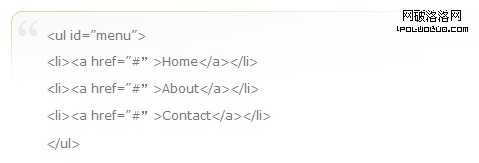
那麼,這樣的效果該如何實現呢?
首先,得準備一張這樣的圖片:

而這張圖又是怎麼做出來的呢?
一、開啟 Photoshop,新建一個 640×480 像素的文件。
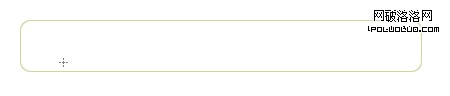
二、新增圖層,按 D 鍵將前景色與背景色還原為前黑後白,再按 X 鍵交換前後景。選擇圓角矩形工具(快捷鍵 U),半徑設為 10 像素,畫一個寬 400、高 50 像素的圓角矩形。此時畫面上你未必看得到變化,因為圓角矩形與背景同為白色,但在圖層面板的「圖層 1」中,你會發現它其實已經畫好了。
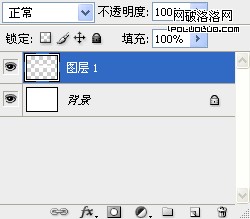
三、將圖層 1 複製一份(Ctrl+J)。
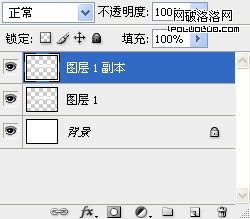
四、選取圖層 1,在「編輯」菜單中選擇「描邊」,選 #CBD99C 顏色,在圓角矩形外部描上一道 1 像素寬的邊。
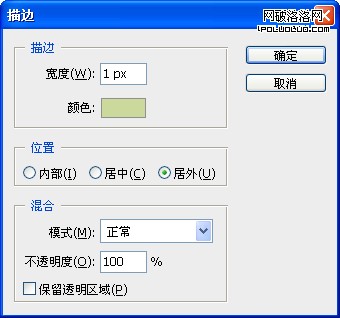
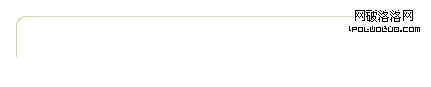
結果如下圖:
五、選擇橡皮擦工具,調整筆刷大小、將流量設為 100%,擦去矩形邊框的右邊與下邊。
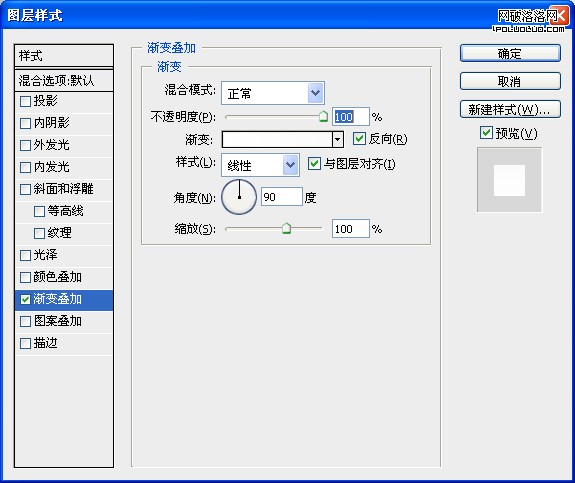
六、選取「圖層 1 副本」,在圖層面板的縮圖上雙擊,開啟圖層樣式對話框,勾選「漸變疊加」,將漸變設為 #FAFAFA 到 #FFFFFF,勾選「反色」,按下確定。
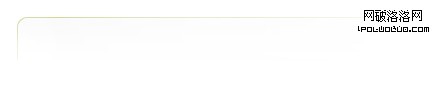
七、合併圖層 1 副本與圖層 1(Ctrl+E),再次選取橡皮擦工具,把流量調為 10%,改用較大的筆刷,在合併後的圖層上輕輕塗抹,做出漸隱效果。
八、選擇文字工具,打出一個引號,調整其大小與字體(這裡選用 42 像素的幼圓字體),將引號顏色改為 #E7E7E7,再擺到合適的位置。
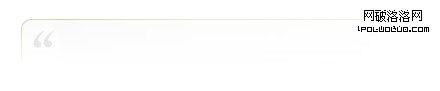
至此,圖片的製作就完成了。接著用 CSS 的背景圖片屬性,把這張圖套用到 <blockquote> 元素上,再調整內距即可。代碼如下:
blockquote { color: #777; background: White url(img/quote.gif) no-repeat top left; padding-top: 10px; padding-left: 35px; }
原文連結:https://startwmlife.com/?p=1214
- 上一篇文章: 網頁設計教學:CSS 文字排版技巧大全
- 下一篇文章: CSS 網頁設計實例:15 個出色的表單設計範例