課程關鍵詞:導航條、標籤重置、浮動
前三節我們搞清楚了塊狀元素與內-linejoin元素、盒子模型,以及布局的第一種方法「浮動」。這一節把三者合起來,做一條經典導航列。別看它其貌不揚,網上絕大多數導航列都是在它基礎上改出來的。理論一通,之後再難的導航列都能應付。
成品效果:滑鼠移上去背景變黑,文字變白。

先補一課:標籤重置
標籤重置對 xHTML+CSS 布局有決定性影響,是提高跨瀏覽器一致性的第一步。
顧名思義,就是把 HTML 標籤的屬性歸零。每個瀏覽器都有一份預設 CSS,用來保證沒有寫樣式的頁面也能正常顯示;頁面載入時若找不到自己的 CSS,就會套用這份預設值。而各家預設值不同,對布局毫無幫助,所以我們得重新設定。
標籤那麼多、屬性那麼多,怎麼設?其實影響布局最大的就是內外邊距,把常用標籤的 margin 與 padding 歸零即可。頁面若用到 div、p、ul、li,就寫:
body,div,p,ul,li{margin:0; padding:0;}
加上 body 是因為各家對 body 的預設內邊距定義不一樣。之後若用到 form、h1、h2,往後接上就好。用到幾個寫幾個。
有些人喜歡寫 *{margin:0; padding:0;},我不建議——HTML 標籤太多(4.01 手冊裡有 89 個),常用的卻沒幾個,全重置反而拖慢載入,大站更不該如此。不過頁面出問題時,可以用它快速檢查是不是某個標籤漏了重置導致錯位。
順帶理解幾個列表標籤
ol 有序列表,項目前是 1、2、3;ul 無序列表,項目前是圓點。dl 是內容塊,dt 是標題,dd 是內容,dt 與 dd 裡還可以再放 ol、ul、li 和 p。div 盡量少用,和 table 一樣,嵌套越少越好。
第一步:做容器
先切一個 ID 為 nav 的容器,寬 960px、高 35px、水平居中、距頂部 30px。
HTML
<div id="nav"></div>
CSS
#nav{
width:960px;
height:35px;
background:#CCC;/* 加背景色方便觀察範圍 */
margin:0 auto;/* 水平居中 */
margin-top:30px;
}
別忘了在 CSS 檔頂部加上重置:body,div{padding:0; margin:0;}。做出來應該是一條置中灰條,且各瀏覽器一致。
第二步:放內容
導航項目是「CSS學習 / 學前准備 / 入門教程 / 提高教程 / 布局教程 / 精彩應用」。把它們想成杯子,直接丟進盒子會東倒西歪,所以要用隔板分隔——這就是 ul 與 li。ul 的尺寸得和外層盒子一致,小了放不下,大了不穩。
HTML
<div id="nav">
<ul>
<li>CSS學習</li>
<li>學前准備</li>
<li>入門教程</li>
<li>提高教程</li>
<li>布局教程</li>
<li>精彩應用</li>
</ul>
</div>
CSS
#nav ul{
width:960px;
height:35px;
}
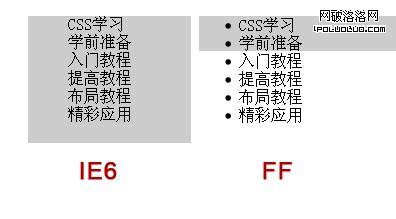
IE6 中盒子被撐大、FF 中沒有,而且我們要的是橫排而非縱排。想想為什麼?<li> 也是塊狀元素,同樣帶著那份「霸道」,六個 li 於是一個個往下排成台階。
解法就是浮動:
#nav ul li{ float:left;}
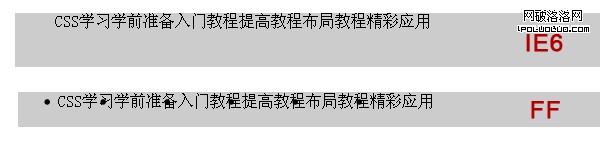
橫排了,但兩者仍有兩處差異:盒子高度不同、FF 中 li 前面多了個黑圓點。兩個問題都不難:
- 新用到的 ul、li 要加進重置:
body,div,ul,li{padding:0; margin:0;} - 圓點是 FF 給 li 的預設樣式,加
list-style:none;即可移除。

第三步:拉開間距
目前所有「杯子」都貼在一起。給 li 設寬 100px:
#nav ul li{
width:100px;
float:left;
list-style:none;
}
順手加個紅色背景,方便觀察——設背景色是布局時很重要的習慣,能讓隱藏的問題現形:
#nav ul li{
width:100px;
float:left;
list-style:none;
background:#900;
}

看見問題了:li 的高度沒跟盒子對齊。這正是布局時要設背景色的原因,否則你根本發現不了這些會拉低兼容性的隱藏問題。先把 li 高度設成 35px,高度一致了,但文字貼在頂端——用行高解決:
line-height:35px;

垂直居中了,水平居中更簡單:
text-align:center;
接著想一個問題:li 定寬 100px 後,文字一多就不會伸縮。把寬度拿掉,li 便會收縮到文字寬度,文字變長它也跟著變長——導航列就靈活了。但這樣文字兩側太擠,用左右內邊距補上空間,同時拿掉背景色:
padding:0 10px;

現在無論「杯子」放大縮小,li 會跟著伸縮,而杯子之間的間距永遠不變。

第四步:加上連結
目前還不能點擊。三件事要改:加連結、字級設 12px、定義滑鼠移入移出的樣式。
<div id="nav">
<ul>
<li><a href="#">CSS學習</a></li>
<li><a href="#">學前准備</a></li>
<li><a href="#">入門教程</a></li>
<li><a href="#">提高教程</a></li>
<li><a href="#">布局教程</a></li>
<li><a href="#">精彩應用</a></li>
</ul>
</div>
a{font-size:12px;}
#nav ul li a{color:#333; text-decoration:none;}
#nav ul li a:hover{color:#fff; text-decoration:underline;}

進階:讓 hover 換背景色
先給 a 一個暫時的背景,看清它的範圍:
#nav ul li a{color:#333; text-decoration:none; background:#0FF;;}

接著想把 a 的高度設成 35px 以鋪滿盒子,於是加上 height:35px;——卻毫無變化。為什麼?因為 a 是內-linejoin元素,寬高對它無效。解法是把內-linejoin元素轉成塊狀元素:
#nav ul li a{display:block; height:35px; color:#333; text-decoration:none; background:#0FF;}
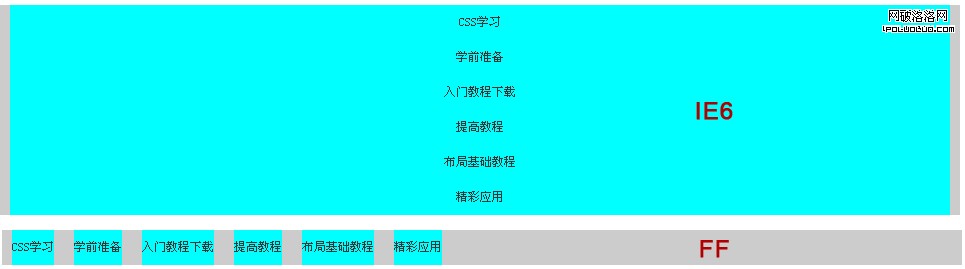
IE6 與 FF 結果大相徑庭:IE6 中所有連結縱向排列,因為它認為 a 一旦變成塊狀就該發揮「霸道」本性,而我們又沒設寬度;FF 則認為 a 仍受外層 li 影響。誰才是標準?這種爭辯沒有意義,把力氣花在提升兼容性上更划算。解法依舊是那句老話——加浮動:
#nav ul li a{display:block; height:35px; color:#333; text-decoration:none; background:#0FF; float:left;}
問題迎刃而解。這裡用的正是前三節的內容,想不起來就該回去複習。
再加 padding:0 10px; 讓文字不要貼邊:
#nav ul li a{display:block; height:35px; color:#333; text-decoration:none; background:#0FF; float:left; padding:0 10px;}

最後一步:把背景從 a 移到 a:hover,顏色改為 #000。
#nav ul li a{display:block; height:35px; color:#333; text-decoration:none; float:left; padding:0 10px;}
#nav ul li a:hover{color:#fff; text-decoration:underline; background:#000;}

背景也可以換成一張圖片。這就是我一開始說「這條導航列能衍生出成千上萬種變化」的原因——萬變不離其宗。把這一節吃透,之後任何導航列都能輕易做出來;若再搭配 JavaScript,效果又不同。下一節我們用浮動布局一整個頁面。
- 上一篇文章: CSS 清除浮動:clear 到底清掉了什麼
- 下一篇文章: CSS 浮動布局實戰:從零完成一個完整頁面