ThrowPage 這個效果最早是為我自己的部落格設計的。週二冒出靈感,週三、週四翹了兩天課窩著算座標,週五回家折騰到傍晚才寫出第一版。發布之後好評出乎意料,接著就一堆人來問:這效果要怎麼改,才能搬到自己的網站上?乾脆寫一篇完整的原理說明。
我正式把它命名為 ThrowPage,之後也會持續優化並釋出封裝好的版本方便呼叫——可能一個月後,也可能一年後。In Me God Trust。
以下依結構層、表現層、行為層分開說明。完整可執行程式碼如下:
執行碼框
[Ctrl+A 全部選擇 提示:你可先修改部分代碼,再按運行]
結構層
要把一份目錄按頁攤開,HTML 該怎麼寫?我的做法如下:
<div id="menu">
<div class="page">
<ul>
<li><span>09-11-25</span><a>戀曲1980</a></li>
<li><span>09-11-25</span><a>戀曲1990</a></li>
<li><span>09-11-25</span><a>戀曲2000</a></li>
<li><span>09-11-25</span><a>母親</a></li>
</ul>
<span class="tip">1/2頁 拖拽翻頁</span>
</div>
<div class="page">
<ul>
<li><span>09-11-25</span><a>伴侶</a></li>
<li><span>09-11-25</span><a>思念</a></li>
<li><span>09-11-25</span><a>童年</a></li>
<li><span>09-11-25</span><a>牧童</a></li>
</ul>
<span class="tip">2/2頁 拖拽翻頁</span>
</div>
</div>
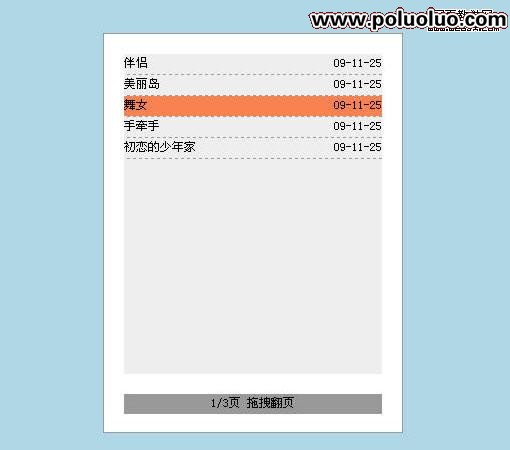
對應關係是:<ul> 為每一頁的清單(淺灰區塊);<li> 是清單中的單筆項目(珊瑚色區塊);<span class="tip"> 不該寫死在 XHTML 裡,而應由 JS 動態產生,它是每頁底部的頁碼指示(深灰區塊);<div class="page"> 是目錄中的一頁(白色區塊);<div id="menu"> 則是包住所有頁的外層容器(亮藍色區塊)。如果頁面上沒有其他內容,這層容器其實可以省略,此時所有 <div class="page"> 的父元素就是 <body>。
你可能會說,目錄本身也是清單,應該寫成 <ul id="menu"> 再用 <li class="page"> 包住每一頁才對。語意上確實更嚴謹,但問題也隨之而來——
表現層
這種巢狀清單的 CSS 怎麼寫?如果那個萬惡的 IE6 願意支援子代選擇器「>」,事情很簡單。但為了相容 IE6,也為了讓 XHTML 部分保持精簡,在後面一輪讓人抓狂的測試之後,我放棄了巢狀清單方案(實際上 page 這個 class 本來就是由 JS 動態掛上去的)。
要把 ThrowPage 套進你的頁面,關鍵全在於替元素定義合適的 CSS,但有幾點務必注意:
<div id="menu">必須設overflow:hidden,否則動畫過程中會冒出捲軸,破壞視覺效果。- 每個
<div class="page">都必須是絕對定位(position:absolute)。 - 若要顯示
<span class="tip">,要預留它的空間,且<ul>應有固定高度。 - 不要用 IE6 的 AlphaImageLoader 濾鏡幫
<div class="tip">加 PNG 背景,那會讓其中的連結在 IE6 裡失效。
暫時想到這些,剩下的留到下一節補充。範例的 CSS 如下:
html,body{
width:100%;
height:100%;
border:0px;
margin:0px;
overflow:hidden;
}
#menu{
width:1000px;
height:500px;
overflow:hidden;
background:lightblue;
}
.page{
position:absolute;
width:300px;
height:400px;
left:350px;
top:50px;
background:#FFF;
border:1px solid #999;
}
ul{
list-style:none;
height:320px;
margin:20px;
padding:0px;
background:#EEE;
}
li{
font-size:12px;
height:20px;
line-height:20px;
border-bottom:1px dashed #999;
}
li span{ float:right; }
li a{ color:#000; text-decoration:none; }
li a:hover{ text-decoration:underline; }
.tip{
display:block;
height:20px;
margin:0px 20px;
line-height:20px;
text-align:center;
font-size:12px;
background:#999;
}
行為層
先講拖曳本身怎麼做。
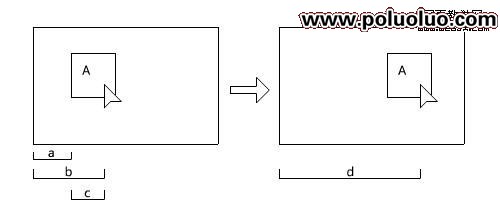
A 是绝对定位的,帶有一個 left 值 a。滑鼠在它上面按下(onmousedown)時,記下 b,兩者相減得到 c:
var c;
*.onmousedown=function(e){
if(!e){e=e||window.event;}
ex=e.pageX?e.pageX:e.x;
c=ex-*.offsetLeft;
}
接著在按住並移動時,A 要隨滑鼠橫向移動:不斷產生新的 d,並把 A 的 left 設為 d-c,橫向拖曳就完成了,垂直方向同理。
*.onmousemove=function(e){
if(!e){e=e||window.event;}
ex=e.pageX?e.pageX:e.x;
*.style.left=ex-c;
}
回到 ThrowPage,效果的前半段其實就是標準的橫向拖曳。前面替 <div class="page"> 定義了一個 left 值,若要置中,這個值應該是:
(<div id="menu">寬 − <div class="page">寬) / 2
沿用範例,涉及的座標如下:
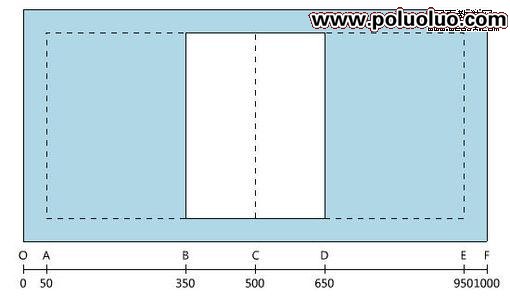
BD 是 <div class="page"> 的初始位置;AB 是動畫最左狀態,DE 是最右狀態。當然,容器寬度可以小於三倍 BD,此時 A 會小於 0、E 會大於 F。
備註:如果你是用下面這種寫法置中
.page{
position:absolute;
width:x px;
left:50%;
margin-left:-(x/2)px;
}
那麼牽涉到的 margin-left 數值請自行換算。
放開滑鼠後停止拖動、啟動動畫。此時頁面左邊線(圖中的 B,以下簡稱「左邊」)可能落在幾種位置:
- 左邊在 A 或更左 → 頁面飛到 AB 位置
- 左邊介於 A 與 B 之間 → 頁面移動到 AB 位置
- 左邊正好在 B → 不做動畫(拖半天又彈回去)
- 左邊介於 B 與 D 之間 → 頁面移動到 DE 位置
- 左邊在 D 或更右 → 頁面飛到 DE 位置
題外話:由此可見移動距離並不固定。若用 jQuery 的 animate,時間固定則速度會忽快忽慢,很難看。我的做法是:朝目標位置每次移動 10 像素(幾像素都行,這其實就是速度),沒到就再移 10 像素,一旦可以抵達或超出就直接吸附到目標點。形式上很像遞迴,嚴格說並不是。回彈的邏輯完全一樣,這裡省略。
z-index 層疊順序:
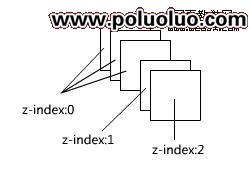
最上層被拖走時,它底下的那一層會露出來。如圖:被拖曳的層 z-index 為 2,下面露出的一層為 1,其餘被遮住的層一律為 0。被拖曳的層移動到 AB 或 DE 之後,把 z-index 降下來,飛回的過程中它就跑到後面去了。同理,「左拖前翻、右拖後翻」的關鍵,就在於算清楚哪一層的 z-index 該是 1。
常見問題集中回應
- 頁面內容無法選取與複製。這是文本帶連結時的老問題,各家軟體的處理方式都不同:Word 要按住 Ctrl 點擊開啟連結;Emeditor 點擊直接開連結,無法選取連結中的部分文字;瀏覽器同上;Foxit Reader 得切到編輯模式才能選。
- 加了標準 DTD 之後效果跑掉。幫程式碼中所有位置值補上 "px" 單位即可。道理很簡單:確認程式碼符合 XHTML 標準,效果就不會流失。
- 跨瀏覽器相容。IE6 大概是最頭痛的一個,所以我以 IE6 + FF3 作為開發與測試環境,另外也測過 Opera、Safari、Chrome 的最新版。如果在線上執行碼框裡跑不動,存成本地檔案執行通常是沒問題的。
- 前後台程式碼的問題。XHTML 部分已盡量精簡,效果全在前端完成,與後端關係不大;後端只要照格式輸出開頭那個清單結構就好。
- 記憶體洩漏。我正在學閉包,試著把全域變數都收進函數裡解決洩漏問題。God Bless Me,God Bless CHINA。
- 資料量太大會當機。再強調一次,這個效果是為部落格目錄目錄而設計的,不適合大量資料羅列。看小說和查字典是兩種心態:小說一頁一頁翻,字典是對著頁碼找。拖曳兩百多頁只為了找一篇文章,這設計本身就失敗了。
- 小幅拖曳不觸發動畫。把這篇看懂的話,你應該知道怎麼改——就在 onmouseup 的座標判斷那裡。不過我沒打算改,不小心翻過頭了,再拖回來就行。
寫得倉促,若文中有誤,希望大家多提寶貴建議;無意義的讚美貼就免了(MM 除外)。
- 上一篇文章: CSS 入門系列(一):把樣式表放進網頁的三種方式
- 下一篇文章: 寫 CSS 前先看這 25 條:老手都踩過的細節提醒