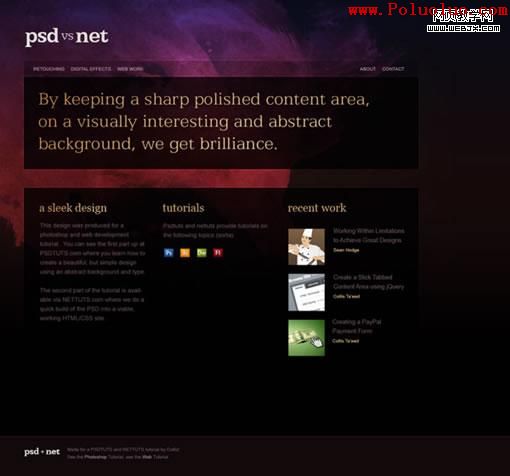
本教學以一個簡單的首頁設計為例,說明如何使用大尺寸背景圖、絕對定位與浮動欄位完成頁面。你可以將相同思路套用於內頁。
一、先理解絕對定位
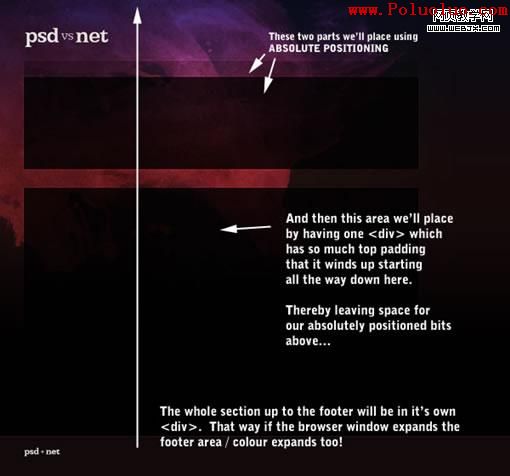
絕對定位會讓元素脫離一般文件流,直接指定位置。它適合尺寸固定、位置明確的裝飾性元素,例如 logo、主視覺面板或固定高度的區塊。缺點是元素之間不會自動推擠,因此不適合內容高度會動態變化的區域。
二、規劃頁面結構
整體可先分成外層容器、主容器與頁腳。外層負責平鋪背景,主容器放置主要視覺與內容,頁腳則獨立在底部,避免視窗拉長時背景錯位。
三、準備背景圖
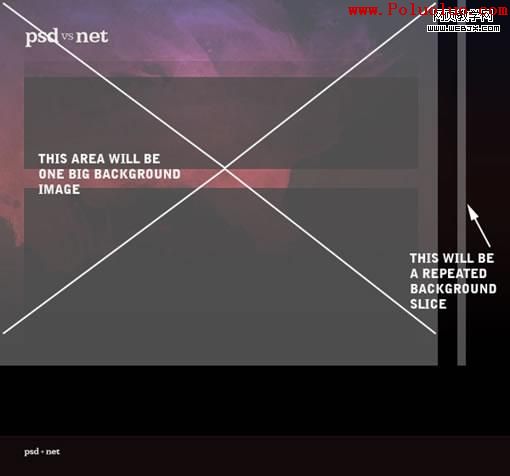
設計稿可拆成兩張圖:一張作為整體主視覺,另一張作為可水平重複的窄條背景。這樣即使瀏覽器寬度變化,畫面也能自然延伸。
四、建立 HTML 骨架
HTML 部分先建立主要容器,再依序放入頁首、選單、內容與頁腳。此階段不必急著追求視覺效果,先把語意結構與區塊層級整理清楚。
五、設定基礎樣式
先重置 body 的 margin 與 padding,設定背景色與字體。接著替外層容器加上水平重複背景,替主容器加上不重複的大背景圖,並設定最小高度,讓版面在內容不足時仍能維持基本比例。
六、完成頁腳樣式
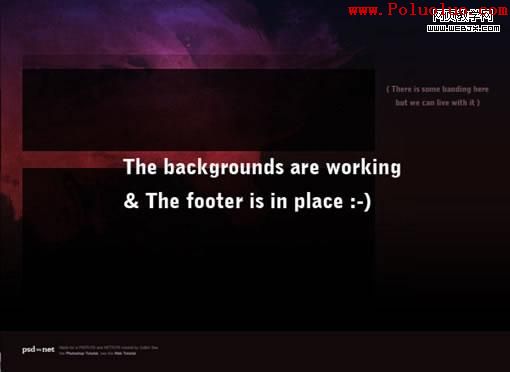
頁腳可使用細邊框與內距建立分隔感,並透過 float 讓圖示與文字並排。連結部分則可移除底線,並在 hover 時改變顏色。
七、加入主視覺與選單
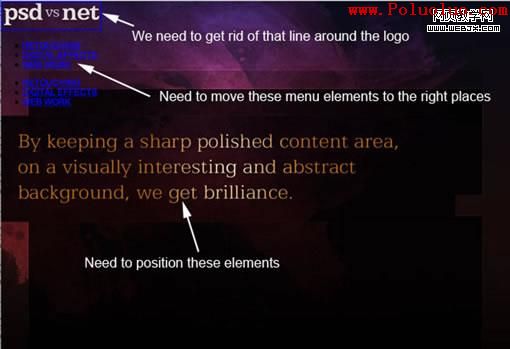
主容器內可放入 logo、主選單、次要選單與大型文字圖片。若 logo 需要可點擊,就不建議直接合併進背景圖;若不同頁面需要替換主視覺,也可將其獨立成圖片,方便共用樣式表。


八、用絕對定位安排固定元素
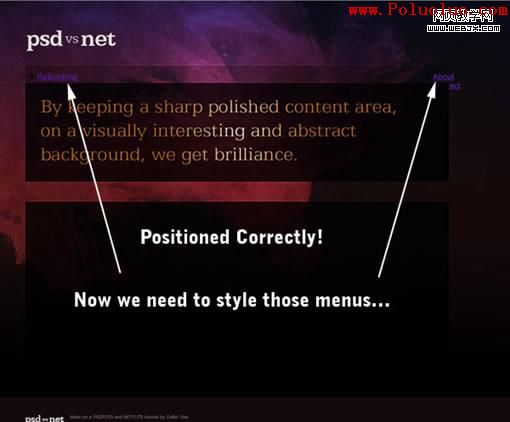
將主容器設為相對定位,再將 logo、面板與選單設為絕對定位,就能依設計稿精準擺放。使用 right 定位右側選單,也能在選單項目增加時自動向左延伸。
九、建立內容欄位
內容區可分成三欄,透過 float 與寬度設定形成並排效果。為了避免浮動元素影響後續區塊,記得在欄位後方加入清除浮動的處理。
十、清除浮動的重要性
若沒有清除浮動,頁腳可能會被浮動欄位覆蓋或繞行。最簡單的方式是在內容區末尾加入一個清除浮動的空元素,或對父容器使用適當的 clearfix 技巧。
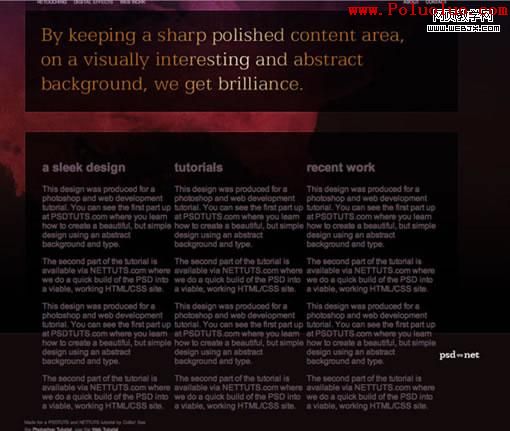
完成後,首頁就能呈現清楚的主視覺、選單、三欄內容與穩定頁腳。掌握這些步驟後,你可以把相同結構延伸成文章列表、產品頁或關於我們等內頁。
- 上一篇文章: 從 CSS Expression 看舊版網頁的隔離防護概念
- 下一篇文章: XHTML 與 CSS 版面中靈活運用 HTML 標記