用一整章的篇幅來聊「如何用 CSS 設定文字樣式」,其實是件很划算的事。文字排版幾乎是 CSS 被使用得最頻繁的場景,哪怕是一些並未完全遵循標準的網站也一樣。曾經把網頁裡到處重複的 <font> 標籤一掃而空,是(現在依然是)讓設計者振奮的事情;而 CSS 掌控排印所帶來的優勢也很容易看懂——內容與表現形式被更徹底地分開了。
為什麼值得投資在文字樣式上
前面大量的例子已經說明 CSS 能應付多少種狀況。而對最簡單的網頁來說,替文字加上樣式,往往就是引入設計感最省力的一步。同時,用 CSS 處理文字樣式,也讓我們不必再往頁面裡塞入一堆本來不需要的圖片。
接下來我們會看到,CSS 如何把一段平淡無奇的文字帶到另一個層次:換上新的色彩、新的尺寸、新的字體。
讓超連結與標題看起來更有型
設定文字樣式是 CSS 最拿手的任務之一,即使面對那些對進階功能支援得零零落落的老瀏覽器,也大致能交出及格的成果。回想過去,設計者與開發者若想做出「大小、粗體」以外的效果,往往得把文字燒進圖片裡,產出一堆以今日標準來看完全無法接受、甚至難以使用的頁面。(看過整頁文字其實都是圖片的網站嗎?而你又剛好在用純文字瀏覽器……)
為了示範圖片之外的替代路徑,本章會從一段完全沒有樣式的文字起步,逐步疊加 CSS 規則,最後把它變成一個頗具看點的設計。
起點:預設的 Times
先看看瀏覽器預設字體下的樣子。以我這邊為例,預設是 16px 的 Times,並在 Mac OS X 上用 Safari 開啟,因此文字是以反鋸齒方式呈現的;如果你在 Windows XP 上開啟了 ClearType,也會看到類似的效果。
Times(或其變體 Times New Roman)是許多瀏覽器的預設字體,但使用者隨時可以把它換成自己喜歡的字體,所以你當然不能把這個預設值當成依賴對象。
下圖是本章要處理的原始素材:一個用 <h1> 標記的標題,加上三段居家佈置的小技巧。
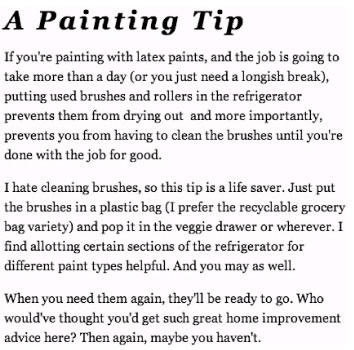
圖 13-1 瀏覽器預設的標題與正文外觀
第一步:調整行高
最簡單、也最見效的文字樣式之一,就是 line-height。在每行之間多留一點呼吸空間,段落立刻變得好讀,版面也跟著有了氣質。
只要替 <body> 加上這條規則就能完成;當然,你也可以只針對 <p> 設定。
body {
  line-height: 1.5em;
}
它的意思是:頁面上文字的行高為文字高度的 1.5 倍。我偏好在 line-height 上使用 em 單位,因為它會隨字級大小一起伸縮。
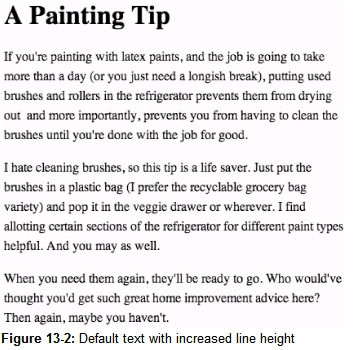
圖 13-2 加上行高之後的預設文字
效果相當驚人——一個小小的 line-height 就能讓整段文字煥然一新。
第二步:挑選字體家族
字體當然也能換,但要留意使用者的系統裡究竟裝了哪些字。
用 font-family 指定一份「希望使用的字體清單」,以逗號分隔並依優先順序排列。若使用者沒有第一個字體,瀏覽器就往下找第二個,以此類推。
body {
  font-family: Georgia, Times, serif;
  line-height: 1.5em;
}
這段宣告的意思是:「所有文字用 Georgia 呈現;沒有 Georgia 就用 Times;連 Times 都沒有,就退回預設的 serif 字體。」
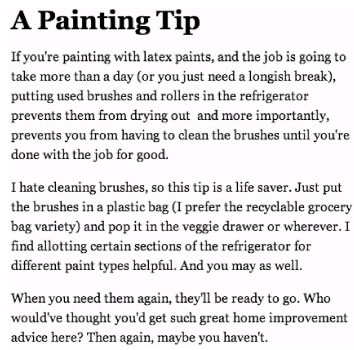
圖 13-3 以 Georgia 顯示的示例
名稱含空格的字體怎麼寫
遇到名稱裡帶空格的字體(例如 Lucida Grande),必須用引號把整個名稱包起來。
下面的例子把 Mac 上的經典字體 Lucida Grande 放第一位,Windows 常見的 Trebuchet MS 放第二位,最後用 sans-serif 兜底。
body {
  font-family: "Lucida Grande", "Trebuchet MS", sans-serif;
  line-height: 1.5em;
}
第三步:字距(字母間隔)
字距是印刷界的術語,對應的 CSS 屬性是 letter-spacing。我們先拿 <h1> 來實驗,替標題加點個性。
用了 letter-spacing 之後,標題可以更抓眼,而你完全不必開啟圖片編輯器去做文字圖。
先試試負值,把字收緊:
h1 {
  letter-spacing: -2px;
}
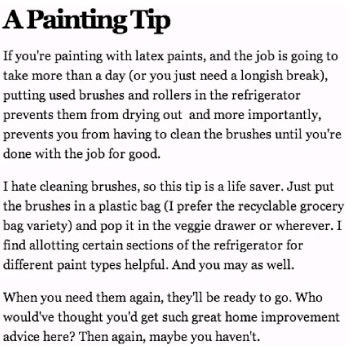
圖 13-4 為 <h1> 套用負值 letter-spacing
或者反過來,加上正值字距,同時用 font-style 把標題變成斜體:
h1 {
  letter-spacing: 4px;
  font-style: italic;
}
圖 13-5 正值 letter-spacing 搭配斜體
光是這樣,純文字就已經相當有看頭了,對吧?不過字距別拉得太誇張,否則反而傷害可讀性——內容若讀起來吃力,還有誰會在意它好不好看呢?
第四步:首字放大(首字下沉)
首字下沉在印刷品裡很常見,能為段落帶來華麗而優雅的開場,而且不必動用任何圖片,純 CSS 就足夠。
首先要在原始碼裡準備一個「樣式錨點」,好讓我們能指認第一段的第一個字母。做法是把它用 <span> 包起來並給定 class="drop",這樣同一個頁面、甚至整個網站都能重複使用這個效果。
<p><span class="drop">I</span>f you're painting with latex paints, and the job ...
在完整支援 CSS2 規範的現代瀏覽器上,我們其實可以用 :first-letter 偽類直接處理段落首字,不必額外插入 <span>,語意上漂亮得多;可惜的是當時仍有大量瀏覽器不支援。
既然我們已經能完全掌控那個字母,就來加上宣告:放大字級、向左浮動(讓其餘文字繞排),再補上裝飾性的背景與邊框。
.drop {
  float: left;
  font-size: 400%;
  line-height: 1em;
  margin: 4px 10px 10px 0;
  padding: 4px 10px;
  border: 2px solid #ccc;
  background: #eee;
}
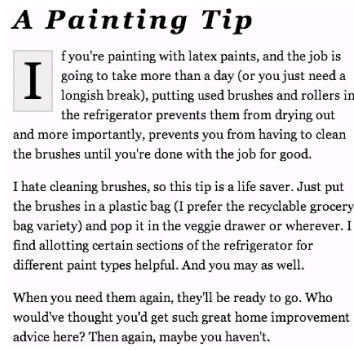
圖 13-6 純 CSS 與標記完成的ille首字下沉
第五步:文字對齊
同樣靈感來自印刷:用 text-align 可以讓文字左右對齊。對齊之後,瀏覽器會調整單字間距,讓每一行寬度一致,形成緊實、邊界清楚的分欄觀感。
body {
  font-family: Georgia, Times, serif;
  line-height: 1.5em;
  text-align: justify;
}
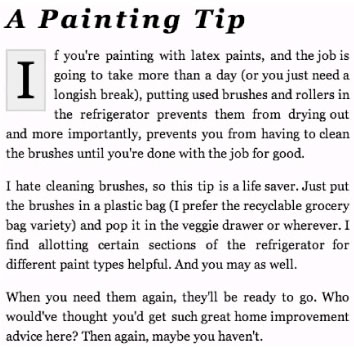
圖 13-7 套用 text-align 左右對齊後的文字
注意左右兩側都排成了一條直線。text-align 其他可用的值還有 left、right、center。
舉例來說,我們也能把標題置中:
h1 {
  letter-spacing: 4px;
  font-style: italic;
  text-align: center;
}
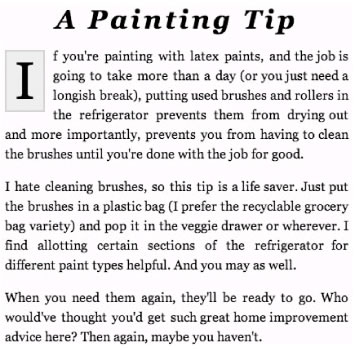
圖 13-8 用 text-align 讓 <h1> 置中
第六步:轉換大小寫
text-transform 能改變文字的大小寫形態,而不論原始碼裡是怎麼寫的。假設標題標記為:
<h1>A Painting Tip</h1>
只要在 CSS 裡動手,就能讓整個標題變成全大寫(想要小寫也行),原始碼一個字都不用改:
h1 {
  letter-spacing: 4px;
  font-style: italic;
  text-align: center;
  text-transform: uppercase;
}
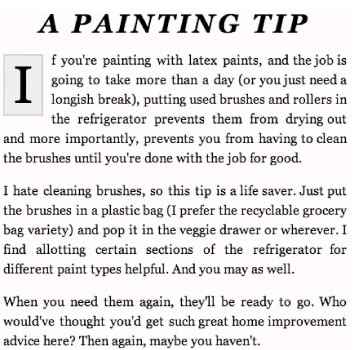
圖 13-9 用 CSS 把標題轉為大寫
不必跟標記「硬碰硬」,改改 CSS 就能調整整站特定標籤的大小寫策略。
第七步:小型大寫字母
多數瀏覽器支援 font-variant,可以讓內容以小型大寫字母呈現(也就是用小號的大寫字模來顯示)。
h1 {
  letter-spacing: 4px;
  text-align: center;
  font-variant: small-caps;
}
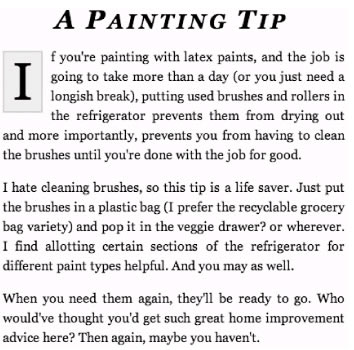
圖 13-10 套用小型大寫字母的標題
這又是一個用標記與 CSS 模仿印刷工藝的例子。
第八步:段落首行縮排
再一次向印刷傳統靠攏(你應該已經看出這裡的傾向了吧):text-indent 可以縮排段落的第一行,正值即代表向右推入的距離。
我把示例中的每個段落縮排 3em,也就是大約三個字元的最大寬度。同時拿掉首字下沉,免得它和第一段的縮排互相打架。
p {
  text-indent: 3em;
}
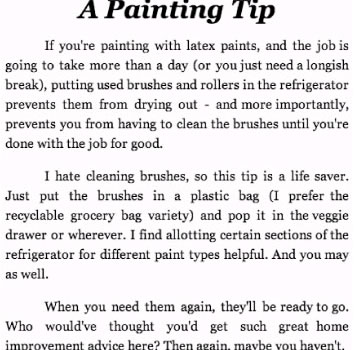
圖 13-11 用 text-indent 縮排段落首行
每段第一行都往內推了我設定的距離。之所以選 em,是因為縮排量會與字級維持比例;當使用者自行放大或縮小字體時,這個好處就顯現出來了。
小結
把這些文字樣式屬性走過一遍之後,希望你已經體會到:大多數時候,你並不需要依賴繪圖工具也能做出不錯的視覺。通常只要替標記補上幾行樣式,有時甚至能收到出乎意料的效果。
當然,有些情況仍然需要把文字處理成圖片,例如公司標誌,或某些頁面元素需要的特殊字體。關鍵永遠在於平衡:先試著用 CSS 解決,你的標記會更乾淨、更好用。
CSS 給了我們改寫文字、賦予樣式的控制力,成果往往好得令人意外。這是個很棒的工具,讓你能一路維持精簡而靈活的標記。
- 上一篇文章: 滑動門技術详解:兩張圖片做出可伸縮的 Tab 導航
- 下一篇文章: IE7 與網頁標準之路(一):從兩份統計報表說起