流動布局有很多優點,但前提是用得對。得當的技巧能讓頁面在大螢幕、小筆電乃至 PDA 上都獲得良好呈現;而糟糕的代碼結構,對流動布局來說會是災難。因此,我們需要針對流動設計的常見缺陷逐一尋找可行方案。
如果你已經願意多花力氣做一個功能完整的流動布局,為什麼不再往前一步,讓它適配所有解析度,而不是只照顧主流螢幕?下面這些技巧,能幫你在解析度不斷變化的情況下保持布局的功能完整性。
一、基於網格的流動布局
我們大多聽說過固定寬度的 960 網格系統,也因此往往更傾向固定寬度設計。但其實完全可以做出基於網格的彈性布局——技術上它的代碼結構與流動布局不同,給使用者的效果卻幾乎一致。
什麼是流動網格?流動網格是通過合理使用 div、百分比與簡單的除法算出來的。這個思路源自 Ethan Marcotte,他意識到 em 之於字體大小的進步意義,並把它推廣到了布局層面。核心做法是:用相對單位結合百分比,把固定寬度設計中使用的像素值換算成對應比例。
優點:
- 既有網格布局的秩序感,又不被固定寬度束縛。
- 使用者調整預設字號時,布局能保持原有比例。
- 跨瀏覽器表現一致。
- 理解之後,流動設計中的多數問題都容易修復。
動手實踐。第一步是先做一份固定寬度的模擬稿,這樣設計師才能運用黃金比例、視覺平衡與恰當留白來規劃。
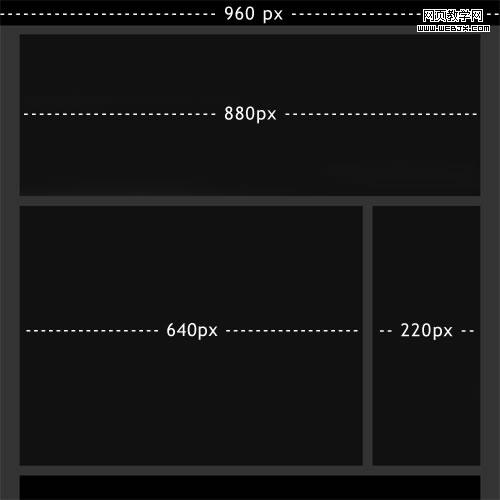
從這個簡單的結構可以看到代碼該怎麼寫:960px 是固定寬度,任何小於它的螢幕都會出現水平捲軸;內容包在一個 880px 的 wrapper 裡,左右各留 40px 邊距,元素間距 20px。
這對很多使用者已經夠用,但未必適合所有人。要轉成流動布局並保持比例,我們需要把 960px 改成 100%,然後算出 880px、640px、220px 等各值對應的百分比。做法就是相除:
880 / 960 = 0.91667 → 91.6667%
由於各瀏覽器處理小數百分比的方式不同(要麼進位要麼捨去),把所有位數都寫進布局並不明智。這裡更接近 92%,先向上取;後面因為間隙的存在再往下調,很容易補回來。
#wrapper {
  width: 92%;
}
content 與 sidebar 同理,但要注意它們的計算基準是 880px 的 wrapper,而不是 960px:
640 / 880 = 0.7272 → 73%
220 / 880 = 0.25  → 25%

#content {
  width: 73%;
}
#sidebar {
  width: 25%;
}
實踐中我會把主內容降到 72%,留出餘量,避免布局被擠破。
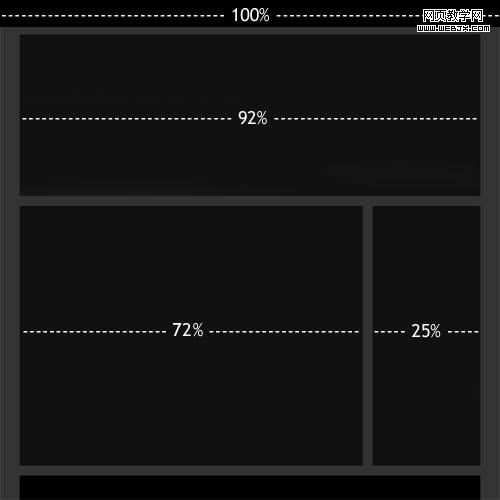
處理流動布局的比例,本質上就是這麼一個簡單概念,也是維護比例最有效的手段。有了它,設計師再也沒有理由說「比例保不住」。
關於 margin。有兩種處理方式:一是把 margin 也換算成百分比(本例為 20/880);二是直接寫死 20px。前者能保持完美比例,但大螢幕上間距會被放大;後者比例上略有妥協,但無論解析度如何,間距都穩定不變。兩種都可以,看你在意哪一點。
二、自適應內容
流動設計的另一個常見問題是:在極小(手機、PDA)或超大解析度下會顯得滑稽。240px 寬的 PDA 螢幕上放一個三欄布局,簡直是一場災難。
解法是讓內容在特定解析度區間內自適應。幸運的是,我們可以在保持比例的前提下叠加這層能力。
多數流動布局在 800×600 下顯得擁擠,在 1280px 以上又顯得空曠。於是我們可以針對 800–1024px、1024–1280px、1280px 以上分別定制略有差異的布局;向下同樣覆蓋 640–800px、320–640px、240–320px 與 240px 以下。The Man in Blue 很早就用過這個技巧。
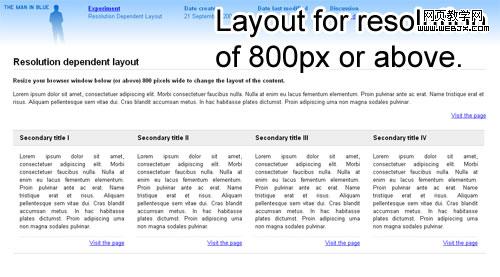
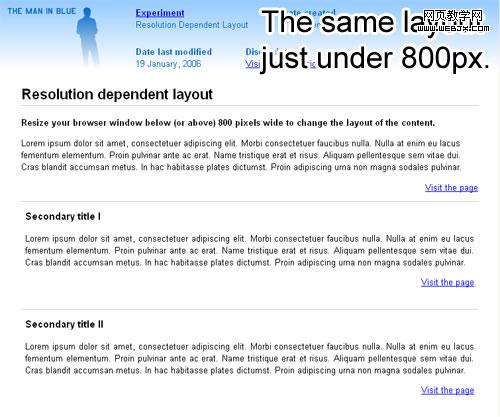
上例有兩套獨立樣式:一套服務 800px 以上的螢幕,一套服務 800px 以下。Marc Van Den Dobblesteen 的 Switchy McLayout 是這套思路的完美示範。
優點:
- 設計師能更精確地預知各解析度下的實際呈現。
- 無論在什麼平台上,留白與平衡的設計原則都能被更好地遵守。
- 最小與最大解析度都得到了妥善處理。
怎麼做。兩件事:為每個解析度區間準備一套樣式;再設法取得使用者螢幕的寬度。Kevin Hale 在《Dynamic Resolution-Dependent Layout Technique》裡講得很細。
先建立若干替代樣式檔,例如 narrow.css(小螢幕)、normal.css(傳統解析度)、wide.css(大螢幕)。接著用 JS 依據當前寬度切換。所有樣式與腳本都放在 head 中:
<!-- Narrow style sheet -->
<link href="css/narrow.css" type="text/css" rel="alternate stylesheet" title="narrow" />

<!-- Default style sheet -->
<link title="default" href="css/normal.css" type="text/css" rel="stylesheet" />

<!-- Wide style sheet -->
<link href="css/wide.css" type="text/css" rel="alternate stylesheet" title="wide" />

<!-- Included JavaScript to switch style sheets -->
注意三個 link 的 title 分別是 narrow、default、wide。在 DynamicLayout() 函數中,就是依據這三個 title 來調用對應樣式並改變寬度:
function dynamicLayout(){
  var browserWidth = getBrowserWidth();

  // Narrow CSS rules
  if (browserWidth < 640){
    changeLayout("narrow");
  }

  // Normal (default) CSS rules
  if ((browserWidth >= 640) && (browserWidth <= 960)){
    changeLayout("default");
  }

  // Wide CSS rules
  if (browserWidth > 960){
    changeLayout("wide");
  }
}
實現難度很低,而且能與其他技巧組合。想看更多細節可以直接翻它的 JS。
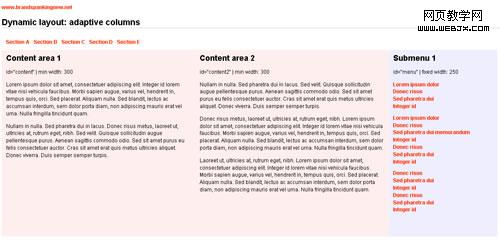
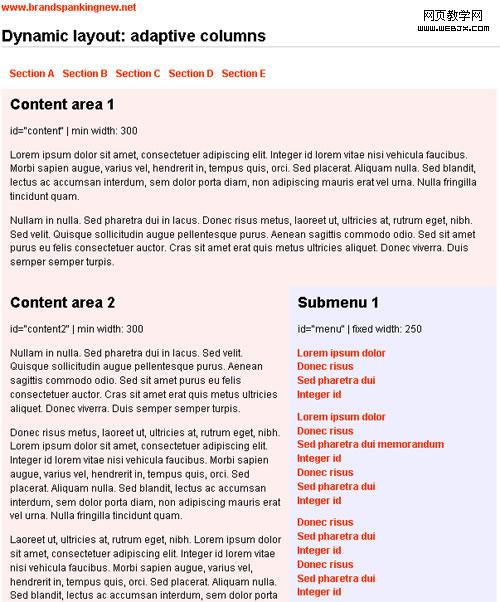
類似方案。Brand Spanking New 的《Dynamic layouts with adaptive columns》用了大致相同的代碼,也提供了可下載的腳本。這個概念並不複雜,每個開發者都有自己的實現;Clagnut.com 那篇《Variable fixed width layout》的回帖裡甚至有一種完全不需要 JS 的做法——CSS Drop Column Layout。
三、流動布局中的圖像
圖像與其他有固定寬度的內容,是流動布局中最麻煩的部分。多數情況下我們希望圖片盡量大,同時又不能在小螢幕上難看。固定寬度時手動調一下就好,但流動布局中容器寬度持續變化,問題就冒出來了。
自動雜誌式排版。這個方案需要一點數學和 PHP。Harvey Kane 的《Automatic Magazine Layout》有完整解釋(含公式)與可下載源碼。它的目標是讓圖片像雜誌排版那樣整齊對齊——而雜誌美編其實也是經過反覆手動調整才達到那種效果的。
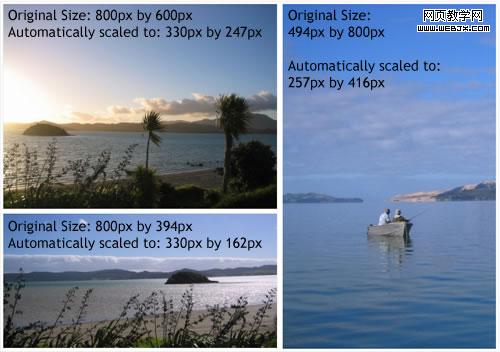
效果確實漂亮。那如何在流動布局中複用?Harvey Kane 給出的用法是這樣:
# 引入類檔
require_once('magazinelayout.class.php');

# 定義輸出區域的寬度(像素)
$width = 600;

# 定義每張圖片的內距,必須與樣式表中的設置一致(像素)
$padding = 3;

# 定義圖片輸出的模板
$template = '<img src="image.php?size=[size]&file=[image]" />';

# 建立類的實例
$mag = new magazinelayout($width, $padding, $template);

# 以任意順序加入圖片
$mag->addImage( 'landscape1.jpg' );
$mag->addImage( 'portrait1.jpg' );
$mag->addImage( 'landscape2.jpg' );

# 輸出結果
echo $mag->getHtml();
關鍵在於:$width 可以是我們自己決定的。既然第二節已經學會了取得瀏覽器寬度(Kevin Hale 的 getBrowserWidth()),那麼只要把這個值代入,就能動態算出圖片區域的像素寬度。比如希望圖片佔內容區的 70%:
像素寬度 = 內容區百分比 × 瀏覽器寬度
$width = 0.70 * getBrowserWidth();
就是這麼基本的數學。調整 PHP 腳本讓它自動取得圖片的像素值,流動布局中的圖片問題也就解決了。
四、jQuery Masonry
不談解析度變化帶來的種種 CSS 難題,還有一個設計師幾乎都會遇到的問題:多個內容方塊並排時,高度不一會留下難看的空白。
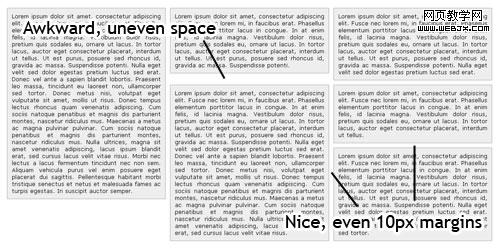
固定寬度下這很好解決——手工調到合適為止。但流動布局中每次調整,空白只是換個位置重新出現。
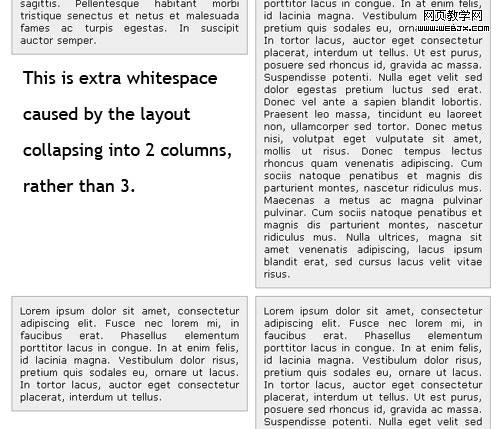
在更小的解析度下,布局折成兩欄,空白又換了個模樣。很多設計師遇到這種情況,最後乾脆把布局改回固定寬度。
好消息是這問題不難解決——David DeSandro 的 jQuery Masonry 就是為此而生。
它是什麼?用作者的話說:「把 jQuery Masonry 看作 CSS 浮動的反面。浮動是先橫向排列再換行,Masonry 是先縱向堆疊再換列,結果是在高度不等的元素之間不留垂直間隙,就像一面石牆。」
怎麼用。上例中所有方塊放在 class 為 item 的元素裡,寬度 30% 並左浮動,容器 #wrapper 寬 90%。一旦累計寬度超過 wrapper,無論是否留下空白都會換行。下載插件後,只需一行:
$('#wrapper').masonry();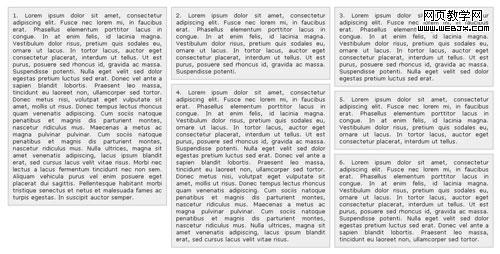
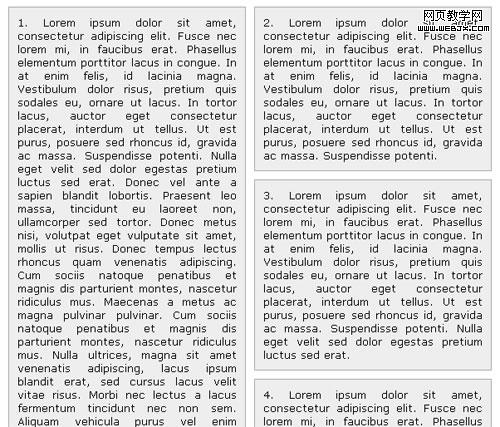
一個 bug 及其修復。使用該插件時,如果使用者縮放瀏覽器視窗,方塊會停在原來的位置,必須刷新才會恢復——但使用者不會知道要刷新。解法是在 HTML 中綁定 resize 事件,讓視窗尺寸變化時自動重跑腳本。
五、jQuery 與 CSS 智能欄
Masonry 解決了高度不等的方塊問題,但如果你想要的是等高欄布局,它並不合適。Soh Tanaka 提供了一個更貼切的方案:一段 jQuery 腳本加上簡潔的 CSS,讓流動布局的欄數能漂亮地伸縮(見 Smart Columns w/ CSS & jQuery)。
它是什麼?智能欄會依據當前視窗尺寸自動調整每欄寬度,並決定展示幾欄。它照顧的不只是「打開網頁那一刻的視窗大小」,使用者之後隨意縮放也同樣有效。
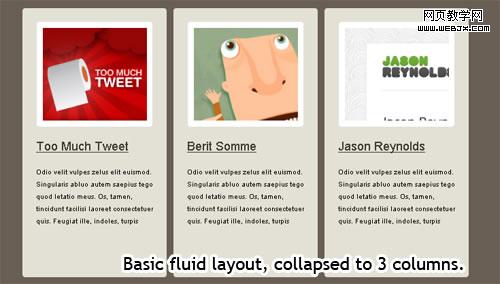
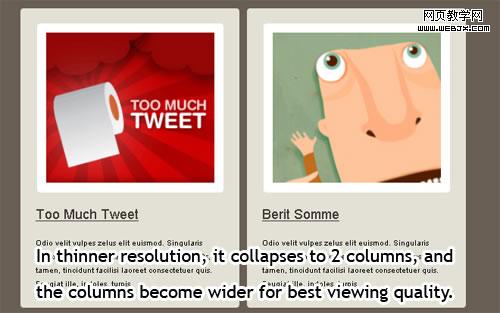
腳本會先消除因瀏覽器寬度差異造成的多餘間隙,再用 jQuery 把各欄均勻分佈。
怎麼用。Soh Tanaka 博文回帖中提供了完整代碼。結構上用列表即可,每個 li 是一個方塊:
Block 1
Block 2
Block 3
把 CSS 與 jQuery 代碼嵌入頁面即可運作,自定義也很簡單——在 CSS 中改 width、height、margin 就行。
六、文本縮放
流動布局中還有個老大問題:文字要麼被拉得太長,要麼被擠成一團,可讀性蕩然無存。小螢幕上尤其明顯——字距大得離譜,看著就煩躁。
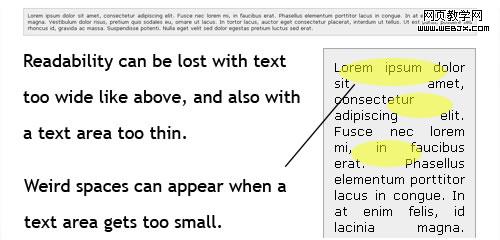
用 min-width 與 max-width 是一種解法,但有兩個問題:不是所有瀏覽器都支援;而且一旦引入固定寬度,我們又一次失去了靈活性。
幸運的是,Tinned Fruit 上的 James 做了一個幾無異議的方案。
它是什麼?用他的話說:「文本縮放」是一段依據使用者螢幕寬度自動調整字級的 JavaScript——螢幕寬,字就大一點;螢幕窄,字就小一些。除此之外,設計者還可以設定字級的上下限,避免出現荒謬的文字尺寸。
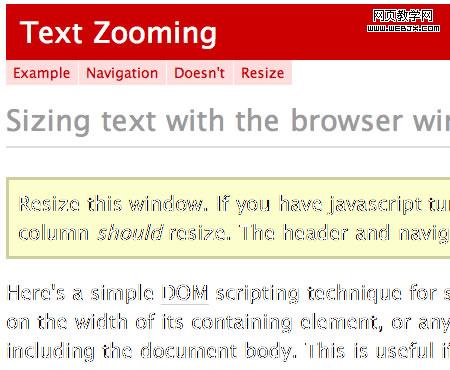
上圖是頁面最大化時的大字級比例。
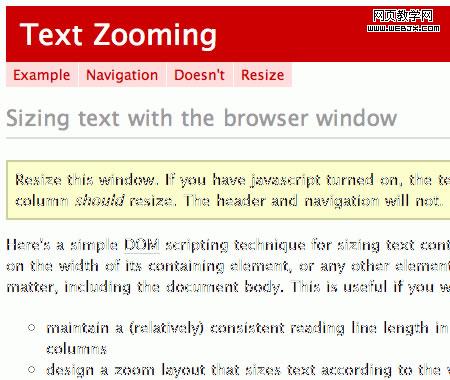
同一頁面把寬度縮到 700px,字級隨之變化。值得注意的是標題與導航並不跟著縮放,也就是說你可以自行決定哪些元素參與文本縮放。
怎麼用。它是一個獨立的外部 JS 檔,下載後按說明引入頁面 head 即可,內部代碼也易於修改。
總結
這些技巧完全可以揉進同一個設計裡,共同撐起一個對使用者友好的流動布局:流動網格負責在各種螢幕上守住比例與視覺平衡;自適應內容通過為不同解析度定制樣式來處理極端情況;圖像處理方案保證固定寬度的內容不會在大螢幕上失控;而 Masonry、智能欄與文本縮放則分別解決方塊留白、欄數伸縮與文字可讀性這三個老大難。
我們期待流動布局能開啟版面設計的新時代。隨著各類寬度螢幕的普及,這些技術被真正重視起來,只是時間問題。
更多資源
- Fluid Grids
- Switchy McLayout: An Adaptive Layout Technique
- Dynamic Resolution Dependent Layouts
- Automatic Magazine Layout
- In Search of the Holy Grail
- Variable Fixed-Width Layout
- CSS Drop-Column Layout
原文地址:Adaptive CSS-Layouts: New Era In Fluid Layouts?
本文所涉圖片均來自 https://www.smashingmagazine.com/2009/06/09/smart-fixes-for-fluid-layouts/
- 上一篇文章: 邊距與絕對定位:把 AP 元素玩弄於股掌之間
- 下一篇文章: HTML5 與 CSS3:把網頁設計推到下一個高度