準備去應聘一個網頁設計職位,看來得先複習一下 XHTML(CSS 應該不用太費心吧)。不過在這之前,先來點 CSS3 的知識也不錯。怎麼說呢?CSS3 已經強大到令人驚豔,其中我最愛的就是圓角與 resize 這兩個功能。
1. 基本的 XHTML 標記
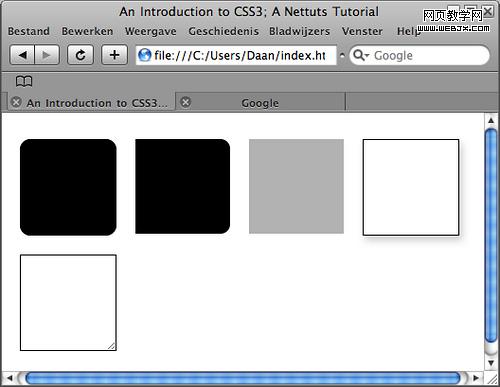
開始之前,我們先寫點 XHTML 標記。要完成效果展示,需要幾個 DIV:
- #round:展示 CSS3 圓角
- #indie:單個角的呈現
- #opacity:不透明度
- #shadow:不用繪圖工具做投影
- #resize:可調整大小
於是 XHTML 大致如下,你可以自己建一個 html 檔:
<!DOCTYPE html PUBLIC "-//W3C//DTD XHTML 1.0 Transitional//EN" "https://www.w3.org/TR/xhtml1/DTD/xhtml1-transitional.dtd">
<html xmlns="https://www.w3.org/1999/xhtml">
<head>
<meta http-equiv="Content-Type" content="text/html; charset=utf-8" />
<title>An Introduction to CSS3; A Nettuts Tutorial</title>
<link href="style.css" rel="stylesheet" type="text/css" />
</head>
<body>
<div id="wrapper">
<div id="round"> </div>
<div id="indie"> </div>
<div id="opacity"> </div>
<div id="shadow"> </div>
<div id="resize">
<img src="image.jpg" alt="resizable image" width="200" height="200">
</div>
</div>
</body>
</html>
接著稍微重設一下瀏覽器樣式(還記得 CSS reset 嗎?可參考「10 款瀏覽器 CSS Reset 方法」),程式碼如下:
body {
background-color: #fff;
}
#wrapper {
width: 100%;
height: 100%;
}
div {
width: 300px;
height: 300px;
margin: 10px;
float: left;
}
/*稍後我們把要實現的代碼寫在這裡*/
2. CSS3 圓角
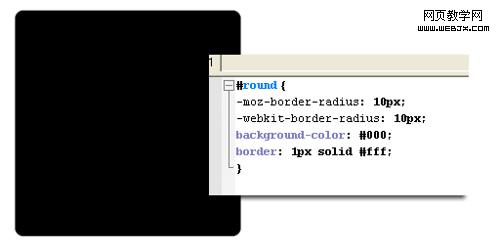
如你所料,程式碼是這樣:
#round {
background-color: #000;
border: 1px solid #000;
-moz-border-radius: 10px;
-webkit-border-radius: 10px;
}
其中 -moz 是 Firefox 能識別的樣式前綴,-webkit 則是 Safari/Chrome 這類瀏覽器的前綴,而 10px 就是圓角半徑。是不是很好懂?
3. 單獨定義圓角
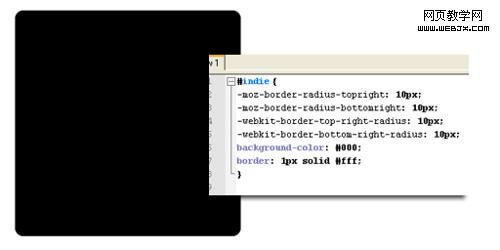
看了上面的圓角,你可能會想:如果只想讓某幾個角圓潤,難道又得動用繪圖工具?當然不必,CSS3 早就替我們想好了:
#indie {
background-color: #000;
border: 1px solid #000;
-moz-border-radius-topright: 10px;
-moz-border-radius-bottomright: 10px;
-webkit-border-top-left-radius: 10px;
-webkit-border-bottom-left-radius: 10px;
}
有沒有注意到 topright、top-left 這些值?它們代表圓角的方位,完整寫法如下:
- 以 -moz 為前綴:topleft、topright、bottomleft、bottomright
- 以 -webkit 為前綴:top-left、top-right、bottom-left、bottom-right
而且要留意,-moz 前綴的方位寫在最後,而 -webkit 前綴的方位寫在半徑前面。
4. 呈現不透明度
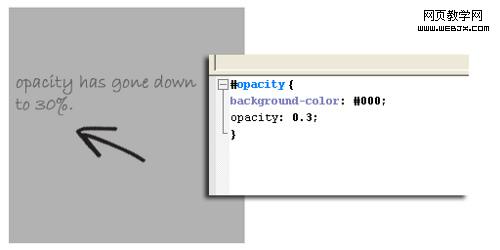
做過透明效果的人都知道它有多難搞,尤其是 IE(順帶推薦:讓 IE 支援 PNG 透明的最佳方法)。而 CSS3 只要一行就能搞定。要是所有瀏覽器都支援 CSS3,事情就單純多了:
#opacity {
background-color: #000;
opacity: 0.3;
}
opacity 就是不透明度的意思,知道這一點,剩下的想必你也會用了。
5. CSS 投影
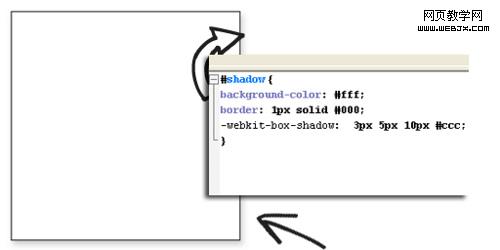
你可能知道如何用 CSS 技巧做出投影,但這裡要談的不是技巧,而是 CSS3 的一項原生技術:
#shadow {
background-color: #fff;
border: 1px solid #000;
-webkit-box-shadow: 3px 5px 10px #ccc;
}
看到 -webkit 這行了嗎?只要這一行。3px 是水平方向的投影,5px 是縱向投影,10px 則是模糊跨度(用過 Fireworks 或 Photoshop 的 feather 功能吧?就是這個概念)。由於帶 -webkit 前綴,證明只有 Safari 和 Chrome 會顯示,Firefox 則不然。
6. 調整大小
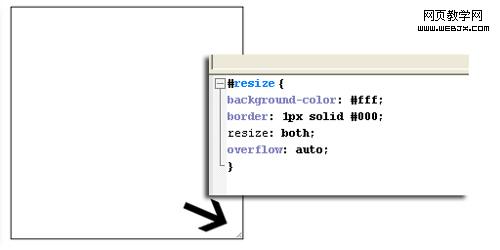
用過 Safari 的人都知道,一般 textarea 是可以拖動調整大小的,就是這個效果。不過這功能目前也僅有 Safari 支援:
#resize {
background-color: #fff;
border: 1px solid #000;
resize: both;
overflow: auto;
}
resize:both 就像 clear:both 一樣,表示可向水平與垂直方向拖動調整。當然也支援下面的值:
- resize:horizontal:水平方向調整
- resize:vertical:縱向調整
另一個重點是,你必須寫上 overflow:auto,才能保證 resize 正常運作。此外你還能透過下列屬性設定長寬範圍,讓元素在可調區間內縮放:
- max-height: 123px;
- min-height: 321px;
- max-width: 123px;
- min-width: 321px;
雖然 IE6 這個曾經風光的瀏覽器不支援這些屬性(可用 JS 來 hack),但它們可是相當重要的知識。
你有沒有邊看邊動手做呢?如果沒有,建議你親自試一次。程式碼這東西,看著以為懂了,真到要用的時候卻可能不知從何下手。動手做,會讓你發現更多問題,也能帶來更多進步,而不只是單純閱讀。原始檔案在此提供:https://www.poluoluo.com/files/soft/1_090813221053.zip
- 上一篇文章: 輕鬆搞定 IE 的三個 CSS 實用技巧
- 下一篇文章: CSS 基礎教程:網頁圖文混排的實用技巧