上一章我們見識了 CSS 強大的表現控制能力,尤其在布局上更是優勢明顯。相較於代碼混亂、樣式雜糅的表格布局,CSS 帶來的是全新的思維,讓網頁設計師更輕鬆、更自由。本章透過多個示例展示 CSS 布局的方法,並深入闡述「盒模型」,助你在理解之後更游刃有餘地佈局與定位元素。
11.1 什麼是「Div+CSS」
XHTML 主要用 div 標籤進行布局,控制布局的工具則是 CSS,藉此讓網頁符合 Web 標準。因此許多設計師把這種做法稱為「Div+CSS」。其實這說法並不精確——因為 Web 標準含義甚廣,需要良好的結構、語義與可讀性,而 div 布局只是其中一環。
所以,用「Div+CSS」做的網頁不一定符合 Web 標準,而符合 Web 標準的網頁也不一定全靠 div 布局。
11.1.1 初識 div
div 標籤在標準網頁中使用極為頻繁,那它有何特別之處?答案可能令人失望:div 幾乎沒有任何特性,硬要說的話,它只是一種塊狀元素。正因為它「毫無個性」,反而更容易被 CSS 靈活控制樣式。
div 是雙標籤,即 <div></div> 的形式,中間可放置任何內容,包括其他 div。也就是說,它只是一個沒有任何特性的容器。預設情況下,一行只能容納一個 div,無論你怎麼調整視窗都是如此。為此我們可以透過 id 選擇器幫 div 加上背景色與寬度來驗證:
<style type="text/css">
#top,#bt{background-color:#eee;}
#mid{background-color:#999; width:250px;}
#bt{width:120px;}
</style>
透過背景色可以清楚看到,div 預設佔據一行、寬度等於一行寬。而無論寬度多小,一行始終只有一個 div,這點請牢記。作為布局主力,div 相較表格更靈活,因為它只是個空白容器,CSS 能對它隨心所欲地控制,組成頁面的每一塊區域。
11.1.2 塊狀元素與內聯元素
XHTML 標籤預設分為兩類:
(1)塊狀元素。它是矩形,有自己的高度與寬度,預設佔據父容器一行,無法與其他元素並排,後續元素會被「擠」到下一行。它就像一個邊緣堅硬的矩形容器,設定了寬高後形狀不會改變。
(2)內聯元素。與塊狀元素相反,它沒有固定形狀,無法設寬高,形狀由內容決定,因此寬度足夠時一行能容納多個。有人形容:塊狀元素是硬盒子,內聯元素則是軟布袋。
塊狀元素適合用於大區域排版,常用來布局頁面;內聯元素則適合局部文字樣式設定。
11.1.3 div 元素的樣式設定
用 div 布局前,得先學會靈活設定它的樣式。單個 div 用 width 設寬、height 設高,由於網頁多以螢幕為媒介,常用像素(px)作為單位;在 HTML 元素中設樣式時不需填單位,預設即像素。
當單位為百分比時,div 的寬高便是自適應狀態,會隨視窗尺寸變化:
#fst { background-color: #eee; border:1px solid #000; width:300px; height:200px; }
#sec { background-color: #eee; border:1px solid #000; width:50%; height:25%; }
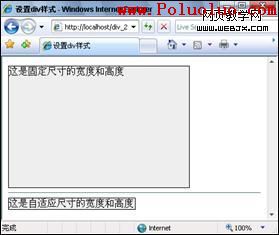
圖11.3 設置 div 樣式
很明顯,第一個 div 寬高固定,形成一個「堅硬」的盒子;第二個 div 寬度設為 50%,會隨視窗變化。但問題來了:第二個 div 高度設為 25%,按理應隨視窗高度變化,實測卻只與文字等高,好像沒生效。
其實高度自適應有個前提:它是相對於父容器的高度。本例中 div 的父容器是 body 或 html(不同瀏覽器解析方式不同),而它們在本例中沒設高度,div 便失去了參照物,自然無法生效。解法是在 CSS 中把 body 與 html 的高度直接設為 100%:
html,body{height:100%;}
為兼顧多種瀏覽器,html 與 body 同時設為 100%。調整視窗高度後,第二個 div 便會隨之變化。
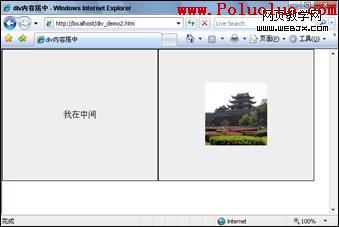
圖11.4 設置 div 標籤高度自適應
11.1.4 布局頁面的寬度
由於使用者解析度各異(常見有 800×600、1024×768、1280×1024 等),布局時要充分考慮內容寬度,一旦超過顯示寬度便會出現水平滾動條。理想狀態是只保留垂直滾動條,高度則交由內容決定。
布局寬度一般取最小解析度用戶考量。過去最小為 800×600,扣除瀏覽器邊框與滾動條約 24px,故布局寬度約為 778px,再寬就會產生水平滾動條。如今 800×600 用戶已很少,頁面布局寬度最大一般不超過 1002~1003px(對應 1024×768)。
11.1.5 布局頁面水平居中
為適應不同解析度,設計師要確保整體內容在頁面居中。表格布局只需把 align 設為 center,而 div 沒有現成屬性,只能靠 CSS 控制。使用前應先用萬用選擇器 * 清除所有元素的 margin 與 padding:
*{margin:0px; padding:0px;}
讓 div 水平居中的常用做法,是把左右外边距設為 auto,如此左右外边距相等,即達到居中效果:
#all{width:75%; height:200px; background-color:#eee; border:1px solid #000; margin-left:auto; margin-right:auto;}
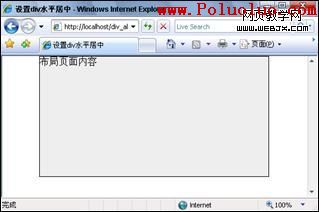
圖11.5 設置 div 水平居中
是不是很簡單?這段還能進一步簡化為 margin:0px auto;,前面的 0 代表上下邊距,auto 代表左右自動。注意 0px 與 auto 之間用空格分隔,而非逗號。另一種做法是設 html 或 body 的 text-align:center,但這會讓頁面文字也居中,故不推薦。
11.1.6 div 元素的嵌套
為實現複雜布局,div 也需要互相嵌套,但應盡量少嵌套,因為多重嵌套會影響瀏覽器解析速度。下例綜合了居中知識,讓內部兩個 div 在父容器中水平居中:
<div id="all">
<div id="one">頂部</div>
<div id="two">底部</div>
</div>
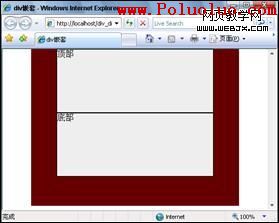
圖11.6 div 嵌套
11.1.7 div 元素的浮動
一個 div 佔一行,那要如何並排兩塊區域?塊狀元素有個重要的 float 屬性,可讓多個塊狀元素並列一行。當前面的 div 留有足夠空白時,後面的 div 便會自動浮上來與它並排。float 的值有 left、right、none 與 inherit,none 為預設值(不浮動)。
注意:兩個 div 並列的前提是這一行有足夠寬度容納它們。下例只讓第一個 div 向左浮動:
#one{width:125px; height:120px; background-color:#eee; border:1px solid #000; float:left;}
#two{width:200px; height:120px; background-color:#eee; border:1px solid #000;}
此時第二個 div 會「流」上來緊挨第一個。若把第二個改為 float:right,它就會靠向右邊框;兩者的浮動方向也可以對調,靈活定位。
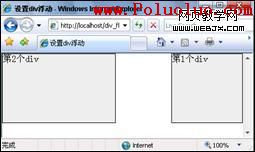
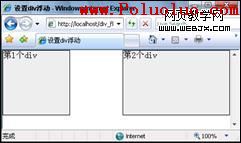
圖11.7 設置 div 向左浮動 圖11.8 div 左浮動和右浮動
浮動屬性是 CSS 布局的最佳利器,其範圍由父容器決定。為了更靈活地定位,CSS 還提供了 clear 屬性(意為「清除」),值有 none、left、right 與 both,預設為 none。當某元素不想被「流」上去時,就可設定相應的 clear:
.one{float:left;} .two{float:right;}
#three_1{clear:none;} #three_2{clear:both;}
#three_3{clear:right;} #three_4{clear:left;}
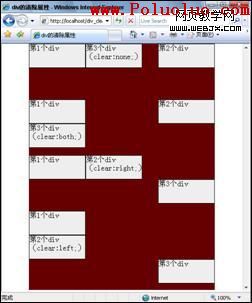
圖11.10 div 清除屬性
— 第一種為預設(clear:none),第三個 div 會自動「流」到兩個浮動 div 之間。
— 第二種(clear:both)不受浮動影響,保持在底部。
— 第三種(clear:right)不允許右浮動元素與其同行,故自動換行。
— 第四種(clear:left)同理,遇到左浮動元素便換行。
11.1.8 進階 div 布局技巧
(1)右側 div 寬度自適應。並排兩個 div,左側固定寬、右側自適應,常用於文章列表與內容頁。此例特意把兩個 div 都設為向右浮動,用意是提醒讀者:左右方向取決於浮動值,而非「前面浮動就一定在左」。
(2)div 內容居中。讓內容水平與垂直居中,可用 text-align 讓內容水平居中,再把 line-height 設為 div 高度,內容便垂直居中了:
.center{width:300px; height:250px; text-align:center; line-height:250px; background-color:#eee; border:1px solid #000; float:left;}
圖11.12 div 內容居中
11.1.9 一個典型的網頁布局實例
本節綜合所學,製作一個典型布局:頁面上下分為廣告區、導航區、主體區與版權區;主體區再分左右兩大區,左側放文章列表,右側放 8 個內容區。用表格需大量代碼,用 div 加 CSS 則相當簡潔。
先分析結構並命名:#top 為廣告區、#nav 為導航區、#mid 為主體區、#left 與 #right 為主體區內的左右區域、#footer 為版權區。8 個內容區尺寸相同,故以 class 統一樣式:
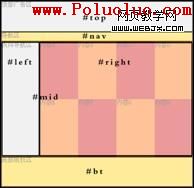
圖11.13 網頁布局結構分析
XHTML 結構如下:
<div id="top">頂部廣告區</div>
<div id="nav">導航區</div>
<div id="mid">
<div id="left">縱向導航區</div>
<div id="right">
<div class="content">內容A</div>
<div class="content">內容B</div>
…
</div>
</div>
<div id="footer">底部版權區</div>
關鍵 CSS:
#top,#nav,#mid,#footer{width:500px; margin:0px auto;}
#left{width:98px; height:298px; border:1px solid #999; float:left; background-color:#ddd;}
.content{width:98px; height:148px; background-color:#c00; border:1px solid #999; float:left;}
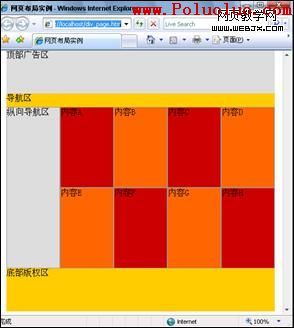
圖11.14 網頁布局實例
由 CSS 可知主體區寬 500px、高 300px,符合以下關係:
主體區寬度 = 縱向導航區寬度 + 具體內容區寬度 × 4
主體區高度 = 具體內容區高度 × 2
為什麼會有偏差?這涉及瀏覽器對寬高的計算方式。IE7 與 Firefox 解析 div 寬高時不包括邊框,而導航區與內容區都有 1px 邊框,因此公式應修正為:
主體區寬度 = 縱向導航區寬度 + 導航區邊框×2 + 內容區寬度×4 + 內容區邊框×8
主體區高度 = 導航區高度 + 導航區邊框×2 = 內容區高度×2 + 內容區邊框×4
寬高計算是否合理,是正確布局的重要基礎,一旦算錯便會導致布局大亂,且不同瀏覽器算法各異。
— 注意:IE6.0 以前版本的瀏覽器解析 div 寬高時包括邊框,若你使用舊版 IE,可嘗試修改寬度以達到圖11.14的效果。
- 上一篇文章: CSS 透明度屬性全攻略:跨瀏覽器寫法一次懂
- 下一篇文章: CSS Sprite 優化:用減少 HTTP 請求數提速頁面