網路上關於「用 CSS 做圓角」的教學已經多到數不清,但我還是想把這套方法完整寫一遍,因為它示範了 Sprite 與絕對定位搭配時能有多靈活。這篇會用到一些進階技巧,我盡量把步驟拆細,讓初學者也能跟著做完。此外,全程不使用 CSS3,維持 W3C 驗證通過。
我們要做什麼
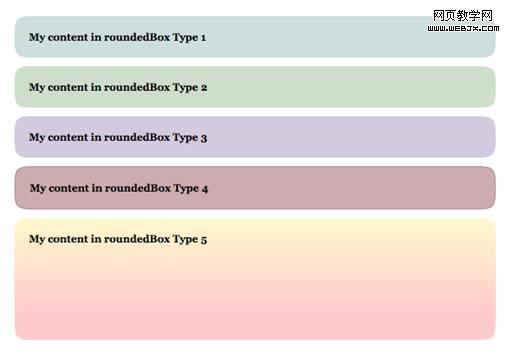
這個版本的圓角,由四個絕對定位的 div 構成,每個 div 各負責一個角,四張角圖合成一張 Sprite。
它厲害在哪
最大的優點是:寬高都能流動。做圓角邊框元素時,不再被固定尺寸綁死,沒有任何限制。而這一切,正是靠 CSS Sprite 完成的。
第一步:製作 Sprite
1、選一款編輯器來處理圓角圖(本例使用 FireWorks)。

2、切割並把圓角導出到臨時位置,稍後會用到。
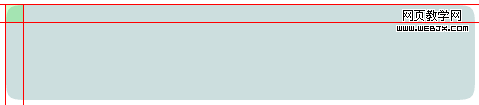
3、新建一個檔案,把圓角貼進去,複製三份,再分別旋轉,得到另外三個角。

4、把四個角合成一張圖,並用 1px 的紅線區隔,方便後續算座標。

5、導出合成圖,Sprite 就完成了。
第二步:HTML 結構
先給容器一個 class:
<div class="roundedBox"></div>
接著在裡面放四個 div,分別標示各自的位置:
<div class="roundedBox">
  <strong>My content in roundedBox Type 1</strong>
  <div class="corner topLeft"></div>
  <div class="corner topRight"></div>
  <div class="corner bottomLeft"></div>
  <div class="corner bottomRight"></div>
</div>
第三步:CSS 基礎
絕對定位元素會以最近的「已定位」祖先作為參照。若找不到這樣的祖先,一路往上,最後會以 body 為準。所以我們要替容器加上 position:relative,把參照系拉回自己身上。
先定義四個角的共同樣式,注意寬高要等於你切出來的角度尺寸(本例是 17px):
.corner {
  position:absolute;
  width:17px;
  height:17px;
}
再定義容器,並留出內距——沒留 padding 的話,文字會被角圖壓住:
.roundedBox {
  position:relative;
  padding:17px;
  margin:10px 0;
}
重要:上下 padding 值必須等於角圖的高度,左右 padding 必須等於角圖的寬度。本例寬高等於 17px,所以四邊 padding 都是 17px。
最後指定各角的定位與背景座標:
.topLeft     { top:0; left:0;     background-position:-1px -1px; }
.topRight    { top:0; right:0;    background-position:-19px -1px; }
.bottomLeft  { bottom:0; left:0;  background-position:-1px -19px; }
.bottomRight { bottom:0; right:0; background-position:-19px -19px; }
你可能注意到,這裡還沒真正載入 Sprite。這是刻意的——我們會用 ID 選擇器分批掛上不同配色。
模型一(藍色)
給容器一個 ID:
<div class="roundedBox" id="type1"> ... </div>
CSS 只需兩行:
#type1 { background-color:#CCDEDE; }
#type1 .corner { background-image:url(../images/corners-type1.gif); }


模型二(綠色)與模型三(紫色)
這兩者與模型一的唯一差別就是顏色,所以也只改顏色:
#type2 { background-color:#CDDFCA; }
#type2 .corner { background-image:url(../images/corners-type2.gif); }

#type3 { background-color:#D3CADF; }
#type3 .corner { background-image:url(../images/corners-type3.gif); }


模型四(紅色邊框)
這次多了一道邊框,所以要處理兩件事:讓容器背景與角圖融合,以及把角的位置往外挪 1px 以蓋住邊框。
#type4 { background-color:#CCACAE; border:1px solid #AD9396; }
#type4 .corner { background-image:url(../images/corners-type4.gif); }
#type4 .topLeft     { top:-1px;    left:-1px; }
#type4 .topRight    { top:-1px;    right:-1px; }
#type4 .bottomLeft  { bottom:-1px; left:-1px; }
#type4 .bottomRight { bottom:-1px; right:-1px; }

模型五(垂直漸變)
這是最花工夫的一個,步驟有四:
- 依漸變高度調整上下角的高度。
- correspondingly 調整上下角的背景圖定位。
- 用 1px 寬的漸變圖沿 x 軸重複平鋪,鋪出容器的漸變背景。
- 給內容設一個尺寸,或給容器設最小高度,否則漸變會被撐開露出破綻。
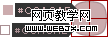
Sprite 本身也要重新安排:

容器的漸變底圖是這樣的(1px 寬,確實存在,只是很窄):

下角的實心色剛好可以對上容器的背景色。開始寫:
#type5 {
  background:#FECBCA url(../images/roundedbox-type5-bg.png) repeat-x 0 0;
  min-height:110px;
}
#type5 .corner { background-image:url(../images/corners-type5.png); }

/* 加高上角,數值取決於漸變終止的位置 */
#type5 .topLeft,
#type5 .topRight { height:140px; }

/* 修正下角的背景座標 */
#type5 .bottomLeft  { background-position:-1px -142px; }
#type5 .bottomRight { background-position:-19px -142px; }
IE6 的補救
這套技法在 IE6 上會出問題:必須明確給容器(.roundedBox 或 #type1、#type2……)指定寬與高,否則內容會溢出到圓角框外。建議用 IE6 條件註解單獨餵給它。
最後的想法
垂直漸變、半透明圓角這些進階變化,只要把定位與 Sprite 座標的對應關係想通,後續要改樣式會越來越順手。這套方法的代價是多四個標籤,換來的是完全的自由度——在 border-radius 普及之前,這是很值得的買賣。
- 上一篇文章: 用屬性選擇器做個性化連結樣式:讓連結自己說出它是什麼
- 下一篇文章: 網站柵格化設計:從淘寶的命名規則到自己的一套 class 約定