站內搜尋幾乎是每個網站的標配,它讓使用者能直接跳到想要的內容。但搜尋框雖然結構簡單,預設外觀卻很不受控:不同瀏覽器渲染出的樣子不一樣,甚至同一台電腦換個系統主題,按鈕長相也會跟著變。對使用者來說,這顯然算不上友善。
解法並不難——用 CSS 把外觀統一起來,再加上一行提示文字,引導使用者知道該輸入什麼。
基本結構
<form id="form1" name="form1" method="post" action="">
<label>
<input type="text" name="keyword" id="keyword" />
</label>
<label>
<input type="submit" name="put-in" id="put-in" value="搜尋" />
</label>
</form>
不加樣式時,各瀏覽器的呈現差異相當明顯:
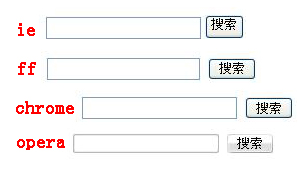
這裡用 label 包住輸入元件,是為了讓點擊標籤也能聚焦到對應欄位,對鍵盤與輔具使用者都更友善。
加上樣式
*{
margin:0;
padding:0;
}
form{
position:relative;
margin:20px;
}
input{
position:absolute;
border:1px solid #00CCFF;
background:#fff;
}
#keyword{
width:150px;
height:24px;
padding-left:2px;
line-height:24px;
color:#bbb;
}
#put-in{
width:50px;
height:26px;
left:150px;
}
套上這些規則後,各瀏覽器呈現的樣子就一致了:

再加上提示文字
在 XHTML 中先給文字框一個預設值 value="請輸入關鍵字",接著用少量 JavaScript 處理聚焦與失焦:點進來時清空並轉為正常字色,離開時若仍為空則還原提示。
window.onload = function(){
var wordinput = document.getElementById("keyword");
wordinput.onfocus = function(){
this.value = "";
this.style.color = "#000"
}
wordinput.onblur = function(){
if(this.value == ""){
this.value = "請輸入關鍵字";
this.style.color = "#bbb"
}
}
}
其中兩個事件的意義是:
- onfocus:元素取得焦點時觸發。
- onblur:元素失去焦點時觸發。
小提醒:以 value 作為提示文字的做法,缺點是使用者按下搜尋卻沒輸入內容時,那段提示會被當成關鍵字送出。若要更嚴謹,可以改用 placeholder 屬性,或在送出前多一段判斷。
- 上一篇文章: 一張小圖做出圓角:完整程式碼與 IE 陷阱說明
- 下一篇文章: IE 盒子模型與 W3C 標準盒子模型的差別一次講清楚