初次接觸 CSS 布局時,很多人會覺得盒模型無非就是盒子、邊框和邊距這幾個簡單概念,語法描述也直白易懂。然而真正動手時才會發現,瀏覽器的渲染引擎遵循著一大堆 CSS 2.1 規範所定義的規則,同時還夾帶著各自的私房邏輯。想在設計技巧上更上一層樓,就得先把這些細節摸透。
開篇:看似簡單的盒模型
盒、邊框與邊距確實是相當直觀的對象,但要完全掌控它們並非易事。本文將系統梳理那些真正決定 HTML 元素布局的 CSS 屬性——從邊框、邊距到內距,並逐一說明背後的渲染規則。至於多欄布局、浮動與定位等進階話題,我們留待後續深入探討。
靈活組合:邊距、邊框與內距
預設情況下,像 div 或標題這類 HTML 元素會撐滿瀏覽器畫布的整個寬度,並在末尾強制換行,因此它們會在文檔中自上而下堆疊排列。但 HTML 元素與瀏覽器預設樣式顯然無法滿足開發者的所有需求,於是我們借助 CSS 來「填補落差」:透過 class 與 id 為標籤賦予語義,再用樣式表規則精準改寫布局與外觀,甚至抵消掉瀏覽器預設樣式的大部分效果。
對空白的精細掌控,是設計師最關鍵的工具之一,我認為這堪稱重中之重。遺憾的是,預設樣式表往往缺乏這種控制力,這也意味著設計師會頻繁用到邊距、邊框、內距等屬性。它們的分布關係如下圖所示。

圖 1:元素盒各組成成分的示意圖,並標註了相關 CSS 屬性。
在對象四周留出空白:margin 系列屬性
邊距既可以逐邊單獨指定,也能寫進一條縮寫規則裡。合法值通常以 px 或 em(像素或字體高)為單位,在列印專用的樣式表中則常用 in、cm 或 pt(英寸、厘米、點)。所有情境下百分比(%)值都合法,但需謹慎使用——這類值是依據父元素寬度按比例計算的,隨意賦值可能帶來意料之外的結果。這一點會在下文探討盒模型時詳述。除圖片外,所有內聯元素都沒有邊距,因此無需為它們設定邊距值。
自動邊距
依情境不同,auto 會指示瀏覽器按自身樣式表渲染邊距;但當把 auto 應用到一個寬度明確的元素上時,它會把所有可用空間都渲染成空白。看看這條規則:
.narrowWaisted { width: 16.667em; margin: 1em auto 1em auto; }套用後,這個 class 為 narrowWaisted 的塊級元素會將自身對齊到可用畫布的正中央。或者,你也可以把某個元素的右邊距設成一個較小的定值,左邊距設為 auto,這樣元素就會靠向右側對齊。
負邊距
所有邊距屬性都可以設為負值。這樣一來,就能以任意程度「抵消」相鄰的邊距;若把足夠大的負邊距應用到足夠大的元素上,受影響的相鄰元素甚至會被重疊覆蓋。舉個簡單的例子(取自 negativemargin1.html):
<div id="header"><h1>Lovely header</h1></div>
<div id="content"><p>Overlapping text is entirely unreadable</p></div>
用下面的 CSS 加以樣式化:
body {background-color:white font-family:Geneva, Arial, Helvetica, sans-serif;}
#header { background-color:yellow }
h1 { color:red; font-size:2em; }
就會得到圖 2 的樣子:
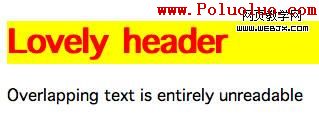
圖 2:這個簡單示例中的兩個元素,看起來平平無奇。
有趣的部分在後頭。現在我們透過下面的規則,為下方元素的頂部加上一個相當大的負邊距:
#content {margin-top:-3em;}於是我們會看到該元素向上移動,重疊在標題之上,如圖 3 所示(實際示例見 negativemargins2.html)。
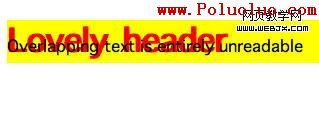
圖 3:套用負邊距後,下方元素上移並重疊在標題上。
邊距合併
當兩個相鄰的塊級元素都設有正值邊距時,最終只有較大的那個邊距會生效。例如這條規則:
p { margin: 1em auto 1.5em auto; }若按字面意義渲染,連續兩個段落之間的邊距理應是 2.5em(段落 1 的 1.5em 底部邊距加上段落 2 的 1em 頂部邊距之和)。但由於邊距合併的機制,它們之間實際只有 1.5em。值得注意的是,列表與標題屬於特例,它們的邊距不會與其他塊級元素合併。
示例 1
本系列示例沿用同一篇文章(F. Scott Fitzgerald 作品開頭的排版),只做了些許調整,主要是在正文外圍加了一個容器元素,並移除部分布局樣式,文本樣式本身保持不變。首先,我們為所有需要邊距的元素加上邊距。
新規則:
body { margin: 0; } #main { margin: 0 auto 0 auto; } h1 { margin: 0 0 1em 0; } .pullQuote { margin: auto 0 1em 1em; } p { margin: 0; } .attribution { margin: 0 0 1.5em 0; }為對象添加邊框:border 屬性
border 縮寫屬性確實存在,但只有在為元素四邊加上完全一致邊框時才用得上。透過下列屬性的任意組合,你可以為元素四邊中的某一邊設定粗細(寬度)、樣式與顏色:
- border-width、border-style、border-color
- border-top、border-top-width、border-top-style、border-top-color
- border-right、border-right-width、border-right-style、border-right-color
- border-bottom、border-bottom-width、border-bottom-style、border-bottom-color
- border-left、border-left-width、border-left-style、border-left-color
border-width 屬性
這些屬性的作用與預期一致:為一個或多個邊框指定明確的粗細。border-width 縮寫屬性支持的寫法與 margin 相同,只是不支持百分比值。你可以這樣寫:
td { border-width: 1px 0 0 1px; }border-style 屬性

圖 4:八種常見邊框樣式的渲染效果。
border-style 屬性通常接受以下取值:
- dashed
- 虛線長度與虛線間距視瀏覽器而定。
- dotted
- 圓點(長寬比為 1)與點之間的間距視瀏覽器而定。
- double
- 設定的寬度會分成三段,依「填充-留空-填充」的順序渲染。
- groove
- 在邊框內側渲染出凹槽效果,與 outset 相反。
- inset
- 帶有陰影,讓元素看起來像被壓進畫布裡。
- none
- 相當於把 -width 屬性設為零。
- outset
- 帶有陰影,讓元素看起來像被擠出容器之外。
- ridge
- 在邊框內側渲染出凸起效果,與 groove 相反。
- solid
- 呈現一條沒有斷點也沒有陰影的實線。
套用 border-style 縮寫屬性時,一次最多可寫四個值,形式與 margin 縮寫相同。而邊框的淡化(而非省略)則由 -color 屬性負責。
border-color 屬性
最後,我們可以為任一邊框設定任意顏色,既可逐邊單獨設置,也能透過 border-color 縮寫屬性一次搞定。當縮寫中給出的值少於四個時,效果請參照 margin 縮寫的規則。與 background-color 一樣,border-color 也能取 transparent,這在需要保持一致卻又不想顯示實體邊框時特別有用。
詳解 border 縮寫屬性
與各種 -width、-style、-color 屬性不同,你可以用 border 這五個屬性一次定義四側邊框的三項特徵,或每次定義某一側的三項特徵。合法的 border 縮寫值包含寬度、樣式、顏色的任意組合;唯一的限制是:你要麼一次只提交某一側邊框,要麼四側全部提交。看看這條規則:
#borderShorthandExample { border: 2px outset rgb(160,0,0); padding: .857em; background-color: rgb(255,224,224); }套用上述規則的元素,會呈現與此相同的效果。
若在 border 縮寫規則中省略某個值,渲染出來的元素會表現出對應的預設效果:
- 邊框寬度視瀏覽器而定。
- 邊框樣式將是 solid。
- 邊框顏色將與該元素所套用的 color 一致。
為什麼需要這麼多屬性?
這裡所說的「線條」是指劃過某個布局的線,而非要遵從的指令。這樣的線條能強化元素與周圍空白的對比,還能營造出立體感,inset 與 outset 邊框樣式就是典型例子。之所以需要這麼細的屬性拆分,是因為在真實項目中,同一份文檔裡結構相似的元素往往要求不同的外觀。為大多數元素寫一條通用規則,再為每個特殊情況補上額外規則,是非常實用的做法——這正是 auto 與 inherit 值存在的意義:把預設樣式當作邊緣情況來處理。遵循 KISS 原則,只改動真正需要變動的部分即可。
示例 2
文檔中某些部分需要以線條和邊框加以修飾。
新規則:
h1 { border-bottom: 1px solid rgb(153,153,153); }
.pullQuote { border: 1px solid rgb(153,153,153); }
光有邊距還不夠:padding 屬性
你可能會遇到這種情況:元素帶有背景色或強調色,需要在內容與邊框之間留出縫隙;或者需要讓文本與靠近邊框的區域保持距離。此時 padding、padding-top、padding-right、padding-bottom、padding-left 屬性就能派上用場,它們用於在元素內容與邊框之間插入間距。三者關係請參照圖 1。這些屬性的運作方式與邊距幾乎相同,但有幾點差異:
- padding 屬性不支援 auto 值。
- 負的 padding 值不合法。
- padding 不會合併。
- 邊距值不用於內聯元素,而 padding 值則可以。
示例 3
在先前已加上邊框的元素上補上間距。
新規則:
body { padding: 0; } h1 { padding: .5em 0 .5em 0; } .pullQuote { padding: .5em; }處理元素的寬度與高度
大部分元素的尺寸都可以調整,這點在探討 auto 邊距時已說明過。用來控制元素尺寸的屬性包括 width、height、min-width、max-width、min-height 和 max-height,它們可透過 overflow 屬性與元素內容的尺寸相分離或相連。此外還有 clip 屬性,用於將元素的一部分隱藏起來,但因不常用,本文不再詳述。
寬度與高度基礎
通常 width 與 height 的效果是可以預見的,但使用時仍有幾點值得留意:
- width 和 height 不能應用到 inline 元素上——在特定情況下,span、strong、em 等元素會無視這兩個屬性的值。
- 圖片雖是內聯元素,卻可以指定 width 和 height——CSS 2.1 將圖片視為「被替代」元素,瀏覽器把它當作具有靜態尺寸來對待,因此尺寸可任意更改。
- 只有 width 和 height 能影響元素的功能性尺寸——因此常出現元素太窄裝不下內容而導致溢出的問題。
- 某些瀏覽器的渲染缺陷,使得明確指定 width 或 height 成為必要——這類問題只能以特定手法繞過,需要反覆測試。
- 取整算法有時會造成瀏覽器間不合規格的布局差異——screen 媒體最終會把所有單位換算成像素,而各瀏覽器的換算結果不盡相同。
min-width、max-width、min-height 與 max-height
有時你需要對元素大小加以約束——通常是為了讓一個按比例設定的欄保持易於閱讀的寬度,而各種 min- 與 max- 屬性正是為此而生。它們的用途通常可預見,但同樣會受到取整誤差的困擾,且部分舊版瀏覽器完全不支持它們。
示例 4
auto 邊距原本放在頁面容器的左右兩側,現在為了讓這些邊距值有意義,我們來為容器設定 width,並為格言引用設定 float 與寬度。
新規則:
#main { width: 42em; } .pullQuote { width: 14em; }溢出:約束內容還是給它自由
設定元素 width 或 height 時,有時得考慮內容超出可用空間時的表現,這在同時存在用戶生成內容與嚴格布局規範的網站上尤其重要。overflow 屬性及其四個有效值——visible、hidden、auto 和 scroll——正可用來處理這種情況。圖 5 展示了它們的效果。

圖 5:CSS overflow 屬性的效果。
四種 overflow 值的效果
- visible(預設)
- 在不影響相鄰元素 flow 或邊距的前提下,顯示超出元素可用空間的內容。因此元素內容可能與相鄰元素相互衝突。
- hidden
- 超出元素界限的所有內容都會被隱藏而不可見。
- auto
- 與 hidden 類似會限制元素尺寸,但會自動建立滾動條,讓訪客得以查看溢出的內容。
- scroll
- 即使不必要的情況下,也會在元素上加上垂直與水平滾動條。
CSS 盒模型:把一切組合起來
講完基本布局屬性後,我們來看看瀏覽器如何依據元素的 CSS 屬性渲染寬度,以及如何避免元素溢出布局。這裡有兩套需要留意的算法:W3C 在 CSS 2.1 規範中指定的模型,以及較早版本瀏覽器所使用的模型。
為布局選擇合適的單位
元素大小可用比例單位(%、em)或靜態單位(如 px)設定。需要留意的是,瀏覽器畫布的大小永遠是靜態值,若不借助客戶端腳本,是無法得知或調整窗口尺寸的——這對可訪問性、可用性與跨媒體需求而言並不理想。
重要原則:慎混用比例單位與靜態單位
width 和 height 的預設值都是 auto,意即「使用所有可用空間」。對塊級元素而言,計算出的 width 會佔滿全部可用空間;而 height 預設則會擴展以容納所有內容。調整 width 與 height 時,務必確保元素內容(含邊距、邊框、內距)與指定寬度相適應。最簡單的做法是:
- 在一般顯示器與字號條件下,估算布局可用的最大寬度。
- 為整個文檔建立一個容器元素,其寬度落在上一步所得範圍之內。
- 為容器內的元素設定布局屬性時,採用與容器相同的單位類型。
三種單位的優缺點
em:最適合建立精準的二維柵格,能讓布局隨正文字號伸縮,也易於估算計算值;缺點是分數單位可能因瀏覽器細微差異而略有伸縮,且需把所有 font-size 與 line-height 設為明確可預計的值。
百分比:最適用於完全彈性布局,建立等寬欄也最簡單;缺點是可能需要額外容器元素來避免內容溢出,且效果高度依賴環境。
px:能提供最高的布局控制權,並消除大多數瀏覽器差異;缺點是最不能滿足可訪問性與跨媒體需求,也最容易受內容溢出影響。
表格 1:百分比、em 與像素單位的優缺點對比。
盒模型的組成
盒模型其實是一套指令,用來定義元素各項布局規範如何相互作用,涵蓋的組件包括:文檔畫布、邊距、邊框、內距、元素寬高,以及子元素屬性(它又依次包含前面幾項)。為簡明起見,這裡聚焦於簡單的父子關係。
W3C 盒模型:一切都是疊加的
基本規則是:一個元素的寬度或高度計算值等於
margin + border + padding + (width|height)
在許多情況下,width 和/或 height 設為預設的 auto,這意味著為頁面內容預備的畫布區域等於:
available_canvas − margin − padding − border
其中 available_canvas 本身是一個離散值(若為自動計算),用它來減去邊距、邊框與內距。這個數字對元素的寬度極為關鍵,計算失誤會導致瀏覽器窗口出現惱人的水平滾動條。看看這條規則:
#myLayoutColumn { width: 50em; margin: 1.5em auto 1.5em auto; border: .1em; padding: .9em; }#myLayoutColumn 會將自身對齊到容器元素的中央。此外,若「標準模式」(透過適當的 !DOCTYPE 聲明啟用)套用了 W3C 盒模型,則可估算出非邊距寬度為:
.1em + .9em + 50em + .9em + .1em = 52em
在 screen 媒體上,瀏覽器會取此值,把所有屬性值取整為最接近的像素值,再據此渲染最終效果。
W3C 盒模型中的百分比邊距與內距
使用 W3C 盒模型時,百分比的邊距與內距是相對於其包含元素的 width 計算值來計算的。例如,若為一個包含在 800 像素寬元素中的元素指定 margin: 20%,該元素四周的邊距就是每邊 160 像素。若再指定 padding: 5%,其內容寬度的計算過程為:
20% + 5% + 5% + 20% = 50%
0.50 × 800 = 400
800 − 400 = 400
處理文檔流
由於後續會探討多欄布局,這裡先介紹三個屬性:display、float 和 clear。
元素類型與 display 屬性
除 html、body 和 table 相關部分外,HTML 4.01 中與主要內容相關的元素都有一種關聯類型:內聯或塊,各自決定不同的預設布局表現:
- inline
- 緊接在內聯元素前後的文本與圖片會與其內容渲染在同一基線上;若過長則會換到下一條基線。
- 內聯元素中的文本行會視需要帶有軟換行,除非用 white-space 修改。
- 可套用於這些元素的 margin、width、height、float 屬性會被忽略(img 和 object 除外)。
- 內聯元素只能容納文本或其他內聯元素。
- block
- 這些元素會在容器中渲染為離散塊。
- 其前後總會有換行點,除非 float 設為 left 或 right。
- 嵌套的塊元素之間若沒有內容,換行點通常會合併。
- 寬度為 auto 的塊元素會一直擴展,直到填滿所有可用寬度。
display 屬性有三個常用值——block、inline 和 none,其中兩個對應元素類型。改變 display 值可讓內聯元素表現得像塊元素,反之亦然,還能讓元素(及其全部內容)彷彿不存在於文檔中。
示例 5
純粹為了示範,把標題中的「Prologue」註釋隱藏起來如何?
新規則:
.sectionNote { display: none; }讓元素環繞其他元素:float 屬性
本段左側擺了一張照片,後面的文本會自然地環繞在它周圍。這個效果可以由 HTML 屬性指定,但本例是透過 CSS 完成的,關鍵就是 float: left; 這組屬性/值。若要取消某個套用 float 的 class,可指定 float: none。float 屬性有幾點使用須知:
- 只有把 float 值應用到帶有明確 width 的塊元素上時,它才會生效。
- 可將 float、clear 與 margin 搭配使用,在布局中建立欄位。
- 讓浮動元素延伸到容器底部雖有難度,但也並非不可能,常見做法被稱為偽列布局。
示例 6
先前談過為格言引用賦予 float 值,現在就來看看效果,並加點背景色讓它與主要內容區分開來。
新規則:
.pullQuote { float: right; background-color: rgb(204,204,204); }讓元素落在前一個浮動元素之下:clear 屬性
與 float 一樣,clear 屬性可設為 left、right 或 none,此外還支援 both 值。float 指示其他元素的內容如何環繞浮動元素,而 clear 則規定元素如何避開相鄰的浮動元素——在許多情況下,就是規定不要浮動。圖 6 展示了 clear: left; 的表現:兩個原本連在一起的元素被設定了相同的高度,float 值分別為 left 和 right。

圖 6:因高度相當,clear: left 使底部盒子清除了兩列的浮動。
若這組元素中前一個比其右對齊的同儕短,又會如何?如圖 7 所示。

圖 7:當右列比左列長時,clear: left 無法清除兩列,必須改用 clear: both。
第一個例子把後續元素的 clear 設為 left,是為了說明一個觀點:因為兩個浮動元素等高,被 clear 的元素會被推到兩者之下。但第二個例子證明,要從高度不等的浮動元素取得相同結果,就必須用到 clear: both;。這裡只是簡介,後續文章會更深入探討 clear 的用途與技巧。
總結
由於渲染引擎的差異、對傳統定義基礎的全面需求,以及對瀏覽器窗口大小難以預測,Web 文檔的布局充滿了挑戰與限制。但好消息是,普遍的 CSS 支援程度已足以讓 Web 文檔在各瀏覽器上得到令人滿意的呈現。
練習題
- 縮寫的 margin 值與單邊屬性(如 margin-top)各自適用於什麼情況?
- 縮寫的 margin、padding 和 border-width 屬性何時要寫滿四個值?這些值依什麼順序作用於四邊?
- 若想在所有標題的文本下方畫一條線,該用哪個屬性?
- 為了讓元素看起來像一個界面按鈕,你會用哪個 border-style 值?
- 判斷: 預設情況下,為元素加上邊框是否也會在其內容周圍加上縫隙?若元素與容器不同寬,需設定哪組屬性/值才能讓它在容器內水平居中?
- 判斷: 若把容器元素的 width 設為大於 100%,文檔畫布的表現會改變嗎?
- 若圖片對容器來說過大,你會用哪種屬性/值來避免頁面溢出?為什麼?
- 把 a(鏈接)元素的 display 設為 block 並給它合理的高與寬,在 screen 媒體上這個鏈接的滑鼠經過行為會如何變化?
- 塊元素預設會填滿容器寬度。若它前面有一個 float 元素,它的行為是真正改變了,還是只是看起來改變了?
- 若想為某元素套用 float 值,你還需在那個元素上設定什麼屬性?
- 若想絕對保證元素總會填滿容器寬度,你該設定哪組屬性/值?
- 上一篇文章: 網頁表單實作與布局全解析:從標記到樣式化
- 下一篇文章: CSS 文本樣式完全指南:從字體到排版的全方位攻略