層的隨意定位特性給網頁設計帶來了很大方便,但同時也帶來麻煩。為什麼這麼說呢?
為了讓網頁能自動適應用戶的解析度,制作時常採用百分比設置,讓所有元素重新排版以維持原格式。但如果你在頁面上使用了層,會發現當瀏覽器大小改變時,層的位置卻沒有隨之改變,導致它與其他元素錯位,頁面變得雜亂。而我們無法強迫用戶使用特定解析度,所以就要設法讓層也能像表格一樣隨瀏覽器大小重新定位,這就需要合理使用相對定位與絕對定位了。
絕對定位(position:absolute):層預設的定位方式,相對於瀏覽器左上角邊緣開始計算數值。
相對定位(position:relative):層的位置相對於某個元素設定,該元素位置改變,層的位置也隨之改變。
對比兩種方式不難發現,使用相對定位的層才能真正實現設計者的意圖,完全掌握層的排版。那麼絕對定位有沒有用呢?當然有。當你的網頁全部使用層排版,且頁面是預設居左放置時,使用絕對定位能方便排版、提高效率。
在 Dreamweaver 中,插入的層雖然都用絕對定位,但插入方式不同,效果也不同。使用菜單插入的層沒有定位坐標,只有當你用滑鼠拖動它改變位置後才會寫入坐標值;而拉出來的層,初始坐標就是滑鼠開始動作時的坐標。
請記住一個觀念:由 Dreamweaver 賦予坐標值的層,是絕對於瀏覽器邊緣定位的層;不帶坐標值的層,則是相對於某元素定位的層。
所以最簡單的相對定位層做法就是:將光標停在插入位置(例如某儲存格或頁面某處),選擇 Insert → Layer,就能在該位置建立一個相對定位的層。要注意,這種方式建立的層只能用滑鼠調整大小,絕對不能移動位置——屬性面板上的位置欄(Left、Top)絕對不能有數值。
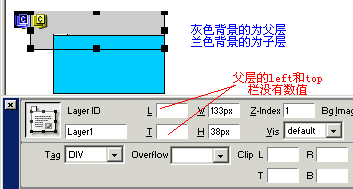
很多時候插入的層位置並不準確,這時你需要給層一個定位的參照物。最簡單的參照物可以是一個父層,但這樣會多插入一個空白層。下面介紹用 CSS 實現真正的相對定位:
先定義一個 CSS Class,把定位方式設為相對:
.ceng { position: relative; }
然後為你的參照物(可以是 table、tr、td 等)指定這個 CSS 類別,瀏覽器就會以它的左上角為原點建立新坐標系。再在這個參照物的下級插入層,層就會相對於該參照物定位。若要改變層的位置,可在屬性面板輸入 Left、Top 數值(不可用滑鼠拖動),切記坐標原點是你指定的參照物,而非瀏覽器邊緣。
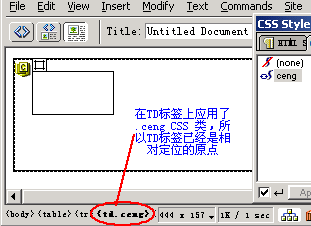
那麼相對定位後的層還能運動嗎?當然可以。若要用時間線做出動態效果,只需注意定義運動的初始與結束位置時,仍不可用滑鼠拖動,而要自行輸入 Left 和 Top 數值即可。
層的使用本身並不複雜,但它的定位有一定難度,建議多看幾次並在 Dreamweaver 中多實驗,否則仍容易出問題。
- 上一篇文章: Div+CSS 視頻教程資源整理
- 下一篇文章: 輕鬆學 DIV:div+css 布局指南