CSS 最常被討論的一項特性,就是背景圖像可以層疊,讓彼此在上面滑動組合出特殊效果。依 CSS 2.0 的規定,每個背景圖像都需要一個對應的 HTML 元素;好消息是,多數介面元件在標記上都已經提供了足夠的元素讓我們操作。
標籤式導覽列就是最典型的例子。過去我們大量使用這種形式,它至今仍是相當受歡迎的導覽方式。在 CSS 已被廣泛支援的今天,我們完全可以做出質感更好的標籤列。

那麼,如果想把一般清單式的標記,變成下面這種樣子呢?

經過簡單的設計,這是可以做到的。
問題出在哪裡
我見過的許多 CSS 標籤列都有幾個共同特徵:矩形色塊、單純的輪廓、選中項沒有邊框、滑過時換個顏色。這難道就是 CSS 能給的全部嗎?一連串的小方塊加上單調配色而已。
在 CSS 普及之前,我們其實看過不少真正有創意的標籤設計:獨特的外型、細膩的色彩過渡,以及對實體介面的模仿。但那些做法通常高度依賴加工繁複、把文字一起畫進去的圖片,或者被包成好幾層巢狀表格。結果是——想改一個字或調整標籤順序,都得重做一遍;文字更不可能自由縮放,一放大整個版面就崩了。
純文字導覽列的載入速度更快、可用性更高,加上 alt 屬性對弱視使用者友善,文字還能自由縮放。難怪在 CSS 普及後,純文字樣式化導覽列又回到了主流。只不過,多數設計仍然停留在「把清單排成一列」的階段。其實我們可以做得更好,同時保住當年表格與圖片標籤那種精緻的外觀。
滑動門的概念
我們要的是:外觀精緻、真正靈活、能隨文字大小自適應的元件。做法是使用兩張獨立的背景圖——一張在左、一張在右。把它們想像成兩扇可以滑動的門:滑到一起時重疊、佔據較窄的空間;分開時露出更多,佔據較寬的空間。

在這個模型裡,上層圖像會遮住下層的一部分。假設每張圖的邊緣都有獨特設計(例如標籤的圓角),我們當然不希望上層把下層完全蓋死。因此上層圖像(此例是左圖)要盡量做窄,但仍需保留足夠寬度來呈現標籤那一側的獨特造型。如果外側是圓角,上層圖像的寬度就應該與它的弧線部分一致。

當標籤因文字變長或字級變大而撐寬,超過原本設計的寬度時,圖像會被拉開,出現難看的縫隙。所以我們必須預估「最多可能放大多少」。使用者把瀏覽器字級調大時,標籤會變多寬?實務上至少應該把字級放大到 300% 的情況納入考量,背景圖也必須能承受這種變化。以上面的例子來說,下層(右圖)我設為 400×150 像素,上層(左圖)則是 9×150 像素。
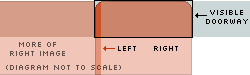
腦中要隨時記得:背景圖像提供的是一個可供內容填滿的有效空間(內容區加上 padding,稱之為 doorway)。兩張圖各自錨定在自己的外側邊角,可見部分合起來剛好構成標籤的外型。
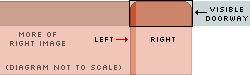
標籤被撐寬時,兩張圖就滑開,doorway 變寬,原本被遮住的圖像露出更多:
我在 Photoshop 中做了兩款平滑、纖細的 3D 標籤圖:一款內部明亮、邊框偏暗,用來表示目前選中的項目。把這個模型套用到左右兩張圖上,就是將標籤圖放大後裁成兩半:
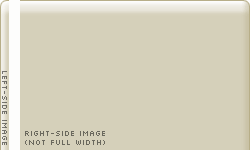
選中狀態的標籤也照同樣方式處理。完成這四張圖(1、2、3、4)之後,就可以開始寫標記與 CSS 了。
收尾:處理圓角與 padding
敏銳的人可能注意到範例中標籤轉角是白色的。這些不透明的角用來遮住底下的圖像。理論上我們可以讓標籤的背景色透上來配合,但標籤高度會變動,一移動背景圖相對就變矮了。更實際的解法是把圖像的角改成透明;如果弧線做了反鋸齒處理,邊緣就用接近的背景色來過渡。
改成透明之後,左圖的角會透到右圖上。補償方式是在清單項目加上與左圖寬度相同的 padding(9px);既然已經加了 padding,文字要居中就得扣掉同樣的寬度(15px − 9px = 6px):
#header li {
  float: left;
  background: url("right.gif") no-repeat right top;
  margin: 0;
  padding: 0 0 0 9px;
}

#header a {
  display: block;
  background: url("left.gif") no-repeat left top;
  padding: 5px 15px 4px 6px;
}
還沒結束。加上 9px 的 padding 之後,左圖與標籤左緣之間多了一段空白。此時左右兩側可見的 doorway 邊緣已經接合,不再需要把左圖疊在上層,於是交換兩張背景圖的順序,選中狀態的兩張圖也一併對調:
#header li {
  float: left;
  background: url("left.gif") no-repeat left top;
  margin: 0;
  padding: 0 0 0 9px;
}

#header a, #header strong, #header span {
  display: block;
  background: url("right.gif") no-repeat right top;
  padding: 5px 15px 4px 6px;
}

#header #current {
  background-image: url("left_on.gif");
}

#header #current a {
  background-image: url("right_on.gif");
  padding-bottom: 5px;
}
做到這裡就得到我們要的效果了。要留意的是,透明圓角會在標籤左側留下一小塊無法點擊的區域——它在文字之外,但使用者仍然感覺得到。兩側都用透明圖並非必要;如果你不想要這塊無效區域,可以在標籤後面鋪一層底色,再用該色取代角的透明部分。這裡我們先保留透明做法。
最後的修飾一次做完:把標籤文字加粗、一般標籤文字改為棕色、選中項文字改為深灰、移除連結底線,並把滑過時的文字色也設為同一種深灰。一連串調整之後,就得到最終的成品了。
跨瀏覽器的一致性
剩下的是各瀏覽器呈現上的細微差異,需要逐一比對調整。這也是滑動門技術最花時間的部分——圖像準備與 HTML 結構其實都不難,真正考驗耐心的是最後一寸一寸對齊的過程。
- 上一篇文章: 依瀏覽器與螢幕解析度動態載入不同 CSS
- 下一篇文章: SPAN 與 DIV 到底差在哪?一次搞懂行內與塊級元素