CSS 常被稱道的一點,是背景圖可以層疊、彼此滑動組合出特殊效果。依 CSS 2.0 的規定,每個背景圖都需要一個獨立的 HTML 元素來承載;好消息是,多數介面元件本來就具備多個可用元素。
標籤式導覽列正是最佳示範。過去它極為流行,而在 CSS 普及之後,我們能做出質感更好、又保有彈性的版本。


為什麼值得重新思考
我見過的 CSS 標籤導覽,大多脫不開同一個套路:矩形色塊、或許加個外框、選中項拿掉邊框、滑過時換色。就是CSS能給的全部嗎?一連串小盒子加上單調配色?
在 CSS 普及之前,標籤設計其實充滿創意:獨特輪廓、細膩配色、對實體介面的模仿。但那些設計往往重度依賴「文字已經燒進圖片」的做法,或包成好幾層巢狀表格。改一個字、換一下順序都是大工程,文字縮放更幾乎不可能,還會牽動整個版面。
純文字導覽在載入速度與可維護性上明顯勝出,加上 alt 屬性對弱視者友善、字級可自由縮放,因此重新成為主流。但多數純文字+CSS 的嘗試,視覺上仍然乏善可陳。滑動門技術要證明的正是:我們不必犧牲任何一項優勢,也能做出精緻的外觀。
滑動門的核心概念
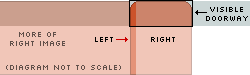
用兩張各自獨立的背景圖——一張在左、一張在右——就能做出真正靈活的元件。把它們想成兩扇可以滑動的門:合攏時重疊佔據較窄空間,滑開時露出較寬空間。

在這個模型裡,其中一張圖會遮住另一張的一部分。若每張圖的獨特內容(例如圓角)分處兩側,遮掩就不會互相干擾。為了確保如此,上層那張圖要盡量做窄,但必須保留足以呈現該側特色的寬度;若外側是圓角,就讓上層圖的寬度等同於它那段弧線。

如果元件被撐大、超過原本的寬度(因為字級變大或文字變長),圖片就會被拉開而出現難看的縫隙。所以必須預估成長幅度:使用者把字級放大到 300% 時會變多寬?背景圖要能應付這種情境。本範例中,下層(右側)圖做為 400×150px,上層(左側)圖為 9×150px。
心裡要始終記得:背景圖只提供一塊可填內容的有效區域(內容區加 padding,稱之為 doorway),而兩張圖都錨定在各自的外側轉角。可見部分合起來,就構成了標籤的形狀:
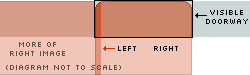
元件撐大時,圖片滑開、doorway 變寬、更多圖面被露出來:
本例的圖是在 Photoshop 中製作的平滑立體標籤:一般狀態外暗內亮,選中狀態則反過來。把左右兩張圖各自沿中線裁開,就得到四個檔案。
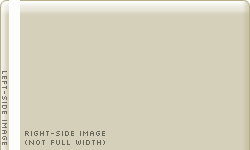
選中狀態的標籤用同樣方式處理。四張圖備齊後,就可以開始寫標記與樣式。
標記結構
用 CSS 排水平清單有兩條路:把列表項設為 inline,或用 float。inline 寫法簡單,但在部分瀏覽器上有解釋上的歧異;float 的行為乍看矛盾,卻更可靠。這裡選 float。
<div id="header">
  <ul>
    <li><a href="#">Home</a></li>
    <li id="current"><a href="#">News</a></li>
    <li><a href="#">Products</a></li>
    <li><a href="#">About</a></li>
    <li><a href="#">Contact</a></li>
  </ul>
</div>
實務上 #header 可能還含 logo 與搜尋框,這裡只保留導覽部分,並把每個連結的文字縮短——實際寫入時仍應填入正確的檔名或路徑。
先讓容器確實發揮「容器」的作用,把內部浮動的列表項包住。浮動元素必須宣告寬度,這裡給 100%,並暫時上色以便觀察:
#header {
    float: left;
    width: 100%;
    background: yellow;
    font-size: 93%;
    line-height: normal;
}
清單的 margin/padding 歸零、取消項目符號,每個列表項左浮動:
#header ul { margin: 0; padding: 0; list-style: none; }
#header li { float: left; margin: 0; padding: 0; }
#header a { display: block; }
把連結設為 block 是關鍵,否則無法自由控制內距與背景。
接著掛上右側背景圖:
#header li {
    float: left;
    background: url("norm_right.gif") no-repeat right top;
    margin: 0; padding: 0;
}
再掛上左側圖,同時用 padding 把文字從邊緣推開:
#header a {
    display: block;
    background: url("norm_left.gif") no-repeat left top;
    padding: 5px 15px;
}
標籤成形了。此時 IE5/Mac 使用者會看到標籤垂直堆疊、佔滿整個螢幕——別慌,後面會處理。
為選中項換圖。既然只換背景圖、其他外觀不變,用 background-image 覆寫即可:
#header #current   { background-image: url("norm_right_on.gif"); }
#header #current a { background-image: url("norm_left_on.gif"); }
標籤下方還缺一條底線。若把 border 加在 #header 上,選中項也會跟著有線,這不是我們要的。解法是把底線畫進背景圖,並把容器背景改為一張帶線的圖:
#header {
    float: left;
    width: 100%;
    background: #DAE0D2 url("bg.gif") repeat-x bottom;
    font-size: 93%;
    line-height: normal;
}
#header ul { margin: 0; padding: 10px 10px 0; list-style: none; }
要讓選中項「蓋住」底線,最細緻的做法不是把它的底邊塗白,而是用 padding 製造直角:一般連結的底部 padding 減 1px,選中項補回來。
#header a        { display: block; background: url("norm_left.gif") no-repeat left top;
                   padding: 5px 15px 4px; }
#header #current a { background-image: url("norm_left_on.gif");
                     padding-bottom: 5px; }
如此底線出現在一般標籤下方,卻在選中項下方消失。
收尾:讓轉角透明
仔細看會發現標籤轉角是白色的。理論上可以讓轉角去對齊背景色,但標籤高度會變動,一旦拉高就會露出破綻。更好的辦法是把轉角直接做成透明,並在抗鋸齒的邊緣使用接近的背景色過渡。
轉角透明後,左圖會透出右圖的轉角,因此需要給列表項加上與左圖同寬的 padding(9px)來補償,並從連結的 padding 中扣除相同寬度以維持文字居中(15-9=6):
#header li {
    float: left;
    background: url("right.gif") no-repeat right top;
    margin: 0;
    padding: 0 0 0 9px;
}
#header a {
    display: block;
    background: url("left.gif") no-repeat left top;
    padding: 5px 15px 4px 6px;
}
此時兩側轉角已經相接,左圖不再需要壓在上層,於是把兩張圖的層序對調:
#header li {
    float: left;
    background: url("left.gif") no-repeat left top;
    margin: 0; padding: 0 0 0 9px;
}
#header a, #header strong, #header span {
    display: block;
    background: url("right.gif") no-repeat right top;
    padding: 5px 15px 4px 6px;
}
#header #current   { background-image: url("left_on.gif"); }
#header #current a { background-image: url("right_on.gif"); padding-bottom: 5px; }
要留意一個副作用:轉角透明的區域無法點擊,會形成一小塊在文字之外、但仍可察覺的無效區。若不希望出現,就得改用不透明轉角並讓其顏色與背景一致。
最後補上文字樣式:一般標籤文字改棕色、選中項改深灰、取消下劃線、滑過時套用同一深灰並加粗,成品就完成了。
IE5/Mac 的一致性補救
多數瀏覽器中,浮動元素會收縮至內容的最小寬度;若內容是圖片,就收縮到圖片寬度。但 IE5/Mac 遇到「寬度為 auto 的方塊元素被放進浮動容器」時,會把浮動層與方塊元素一起撐到最大寬度,導致標籤佔滿整行。
解法是只對 IE5/Mac 讓連結也浮動,並用反斜線註解 hack 把這條規則藏起來:
#header a {
    float: left;              /* 僅 IE5/Mac 需要 */
    display: block;
    background: url("right.gif") no-repeat right top;
    padding: 5px 15px 4px 6px;
    text-decoration: none;
    font-weight: bold;
    color: #765;
}
/* Commented Backslash Hack hides rule from IE5-Mac \*/
#header a { float: none; }
/* End IE5-Mac hack */
IE5.0/Mac 的這類問題在 5.1 版已修正,因此 hack 的實際影響範圍相當有限。
延伸變化
滑動門不限於對稱標籤。我很快又做出第二版:帶陰影的立體感、切角邊緣、左側有獨特裝飾,並把左右兩張圖的位置對調。第三版則拿掉按鈕的下邊框,讓標籤更好地融入背景。如果你的瀏覽器支援多重樣式表切換,甚至可以在幾個版本之間自由切換展示。
還有很多沒提到的玩法:滑過時不只換文字顏色,整個背景圖都可以替換,做出更有趣的動態;標記裡那兩個巢狀元素,也能用 CSS 挖掘出更多可能。本文示範的只是水平標籤列,但同樣的技巧可以應用在許多其他元件上。
關鍵從來不是「CSS 能做到什麼」,而是你願意把它推到哪裡。