非響應式網站也別忽略 viewport:設錯反而更難用
編輯:CSS詳解
做響應式網站時,這行幾乎是標配:
<meta name="viewport" content="width=device-width, initial-scale=1.0">
但如果你的網站根本不是響應式的呢?情況比想像中複雜,而且很容易弄巧成拙。
手機的預設行為
iPhone(以及多數 Android 裝置)在沒有 viewport 設定的情況下,會預設用 980px 的寬度來渲染頁面,然後再縮放到螢幕大小。這代表:如果你的版面寬度大於或小於 980px,手機會硬是塞進 980px 的視窗裡縮放顯示,各種奇怪的問題就來了。
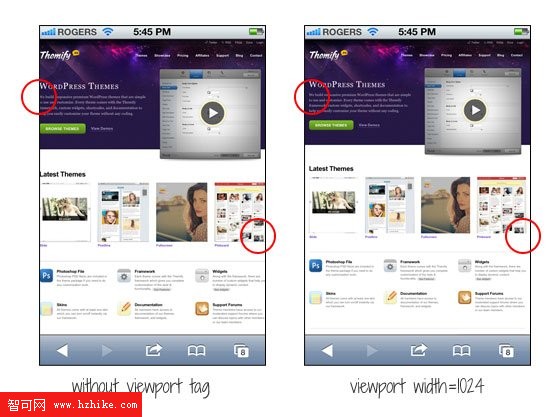
上圖是沒有設定 viewport 的情況:頁面寬度超過 980px 的部分直接被截斷。下圖則是把 viewport 設成實際寬度 1024 之後的樣子:
<meta name="viewport" content="width=1024">
頁面實際寬度太小時也有問題:
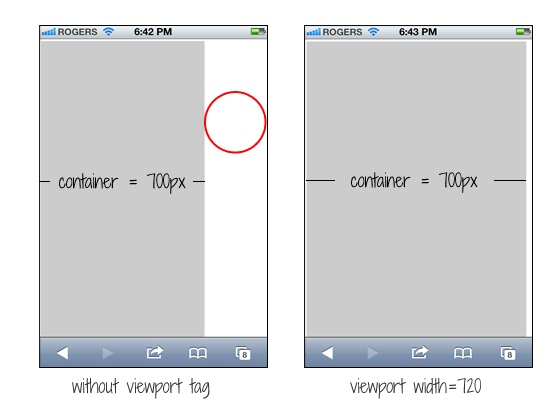
容器只有 700px,於是右側出現大片留白。同樣只要把 viewport 對上實際寬度,畫面立刻舒服多了:
<meta name="viewport" content="width=720">
結論很明確:即使不做響應式,也應該明確告訴手機你的頁面有多寬。
最常見的錯誤寫法
<meta name="viewport" content="initial-scale=1, maximum-scale=1, user-scalable=no">
很多人習慣把這行貼到非響應式網站上,結果是災難性的。initial-scale=1 會讓頁面以 100% 寬度渲染而不自動縮放,使用者必須自己拖動、縮放才能看完整個頁面。
更糟的是同時加上 user-scalable=no 或 maximum-scale=1——這會讓使用者完全無法縮放。對視力不佳的使用者而言,這等同於把網站的一部分內容永久鎖起來,也是無障礙檢測中最常被標記的問題之一。
所以請記住這條原則:如果你的網站不是響應式的,就不要用 initial-scale,也不要停用縮放。只宣告 width 對應實際版面寬度即可,把縮放的決定權留給使用者。
- 上一篇文章: CSS 常用語法總整理:選擇器、樣式表、屬性與布局
- 下一篇文章: 媒體查詢會不會浪費頻寬?七組實測告訴你答案