當開發者談到網頁布局時,可選的方案多到令人眼花撩亂。為了確保布局能適應不同裝置、方位與螢幕尺寸,你必須審慎權衡。網格布局(Grid Layout)是一種全新的布局方法,讓你能把網頁的主要區域設為固定大小、自由伸縮,或兩者並用。
因為網格布局能讓你依欄與列來對齊,卻不必添加額外的 HTML 結構,所以像本文這種場景——用傳統 HTML 與 CSS 難以甚至無法實現的效果——也能迎刃而解。再搭配媒體查詢,就能讓布局隨方位、可用空間等變化而自適應。
需要留意的是,CSS 網格布局規範目前仍是工作草案,IE10 需透過私有前綴才能支援部分屬性,且與最終規範未必完全一致。本文就帶你打造一個圖片瀏覽庫的燈箱效果,並用媒體查詢同時優化橫屏與豎屏的呈現。所謂豎屏,是指瀏覽器高度大於寬度;橫屏則相反。
設計頁面
我們希望這個燈箱頁面能在 IE10 中佔滿整個螢幕、不出現捲軸。它在 IE10 上表現良好,在 Chrome 等瀏覽器上自然也應該沒問題。
下圖大致呈現了我們期望的燈箱效果,這裡假設草圖佔滿整個瀏覽器寬度的 16:9。
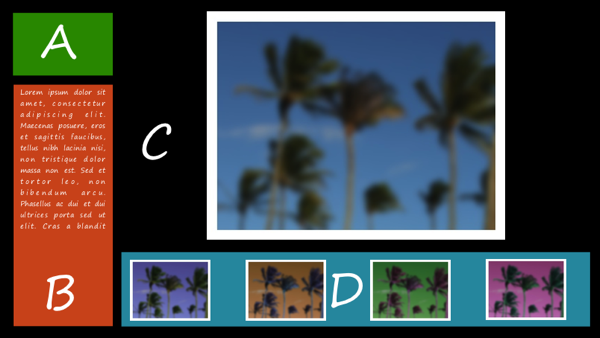
在草圖中,A 區塊用來放 logo,B 區塊放圖片標題或描述,C 區塊是主要圖片的瀏覽區,D 則是縮圖區。
由於燈箱旨在全屏檢視,我們必須考慮不同螢幕尺寸。 page 的重點是檢視大圖,因此當螢幕變大時,我們要讓 C 區隨之放大;同時避免 A 區橫向撐滿全屏、B 區過度橫向擴張、D 區過度垂直拉伸。
建構網格
這種場景用網格來布局再合適不過。為了幫助我們看清結構,可以先用虛線標出那些「看不見」的網格線;同時為避免元素顯得擁擠,我們在彼此之間加入間距。間距可以是固定寬度或高度的列與行。
下圖中,紫色虛線代表網格元素與網格容器,紅色虛線則代表網格線。
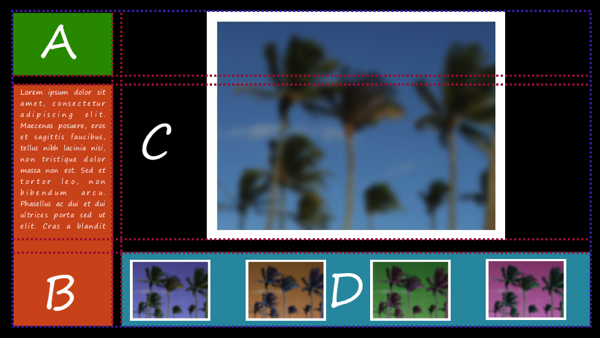
這是一個五行三列的網格:
- 第二列、第四列以及第二欄都是間距。
- 第一列與最後一列設為固定高度,分別對應 A 區與 D 區的高度。
- 第三列的高度自適應,讓布局能適應不同尺寸的螢幕。
- 第一欄設為固定寬度,對應 A 區與 B 區的寬度。
- 最後一欄的寬度自適應,同樣為了適應不同螢幕。
建立頁面結構
先寫一點簡單的 HTML 取得基本骨架。請注意,各區塊的撰寫順序並不依草圖排列——這正是網格布局的優勢之一:想重新排列時,你不必改動 DOM 結構。
<!DOCTYPE html>
<html>
<head>
  <meta content="IE=10" http-equiv="X-UA-Compatible" />
  <link href="photogallerystyles.css" media="screen" rel="stylesheet" type="text/css">
</head>
<body>
  <div id="body">
    <div id="grid">
      <div id="text_box" class="orange">Text box</div>
      <div id="big_pic" class="red"><img id="mainphoto" alt="mainphoto" src="20160324100210368.jpg"></div>
      <div id="photos" class="blue">Photos</div>
      <div id="logo" class="green">
        <div id="logotype">CONTOSO<br>IMAGES</div>
        <div id="pagedesc">Lightbox</div>
      </div>
    </div>
  </div>
</body>
</html>
建立網格並指定欄與列
首先為容器加上 display 屬性並設為 -ms-grid,就建立了一個網格元素。接著用 -ms-grid-columns 以空格分隔的清單指定每欄寬度,用 -ms-grid-rows 指定每列高度。以 id 為「grid」的元素為例:
#grid {
  height: calc(100vh - 65px); /* 扣除捲軸高度 */
  display: -ms-grid;
  -ms-grid-columns: 200px 25px 1fr;
  -ms-grid-rows: 160px 25px 1fr 25px 200px;
  border: 1px solid red; /* 視覺輔助線 */
}
關於分數單位(fr)
要讓網格依可用空間自動伸縮,可以使用分數單位 fr。它的大小取決於可用空間與分數值的比例。本例只用了一個 fr,但更複雜的布局也做得到。舉例來說,若四欄寬度依序設為 auto 100px 1fr 2fr,則:
- 第一欄(auto):寬度由內容決定。
- 第二欄(100px):固定 100 像素。
- 第三欄(1fr):佔用一份剩餘空間。
- 第四欄(2fr):佔用兩份剩餘空間。
因為共有三份,第三欄佔剩餘空間的三分之一,第四欄則佔三分之二。
把頁面元素分配到欄與列
如果現在就看頁面,會發現所有元素全都堆疊在一起——因為我們還沒指定每個元素該放哪一欄。這可以透過 -ms-grid-row、-ms-grid-column、-ms-grid-row-span 與 -ms-grid-column-span 來實現。
當文字方向為「由左至右、由上而下」時,-ms-grid-row 指定元素佔據最上方的列,-ms-grid-column 則指定最左側的欄。若要讓元素跨越多列或多欄,就用 -ms-grid-row-span 與 -ms-grid-column-span。
提醒:當元素跨越多列或多欄時,系統會隱式建立額外的列或欄,其尺寸預設為 auto(依內容決定)。
#text_box {
  -ms-grid-row: 3;
  -ms-grid-column: 1;
  -ms-grid-row-span: 3;
  padding: 15px;
}
#big_pic {
  -ms-grid-row: 1;
  -ms-grid-column: 3;
  -ms-grid-row-span: 3;
  padding: 15px;
}
#photos {
  -ms-grid-row: 5;
  -ms-grid-column: 3;
  padding: 15px;
}
#logo {
  -ms-grid-row: 1;
  -ms-grid-column: 1;
  text-align: center;
  padding: 20px;
}
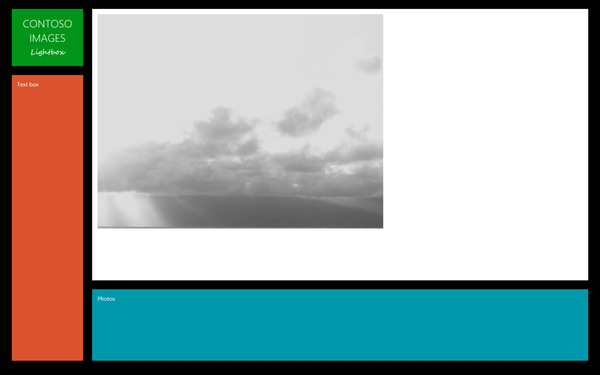
對齊網格項目
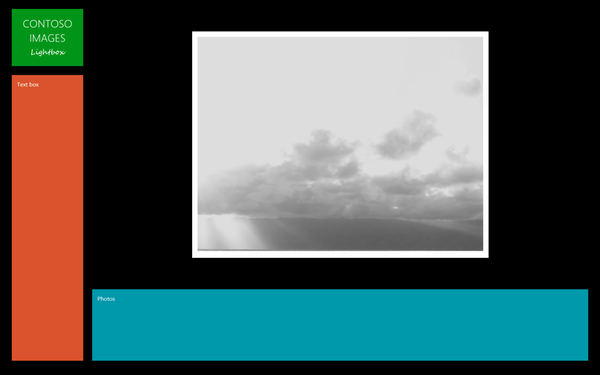
頁面看起來已經像樣,但我希望圖片能在它的區域中置中顯示。這可以透過 -ms-grid-row-align 與 -ms-grid-column-align 來實現,它們定義了項目在列或欄中的對齊方式。將「#big_pic」的這兩個屬性都設為 center,就能達到水平與垂直雙重居中:
#big_pic {
  -ms-grid-row: 1;
  -ms-grid-column: 3;
  -ms-grid-row-span: 3;
  padding: 15px;
  -ms-grid-row-align: center;
  -ms-grid-column-align: center;
}
網格搭配媒體查詢
我們的布局在寬螢幕下表現不俗。那如果是豎屏呢?這時就輪到媒體查詢登場。我們用它重新定義布局,以適應不同的螢幕方位。先加入媒體查詢語法:
@media all and (orientation: portrait) {
}
依媒體查詢的定義,portrait(豎屏)指頁面的高度大於寬度,landscape(橫屏)則相反。接著在這段媒體查詢的區塊內,為各元素加入新的網格與樣式:
#grid {
  -ms-grid-columns: 150px 25px 1fr;
  -ms-grid-rows: 100px 25px 1fr 25px 100px;
}
#text_box {
  -ms-grid-row: 1;
  -ms-grid-column: 3;
  -ms-grid-row-span: 1;
}
#big_pic {
  -ms-grid-row: 3;
  -ms-grid-column: 1;
  -ms-grid-column-span: 3;
  -ms-grid-row-span: 1;
}
#photos {
  -ms-grid-row: 5;
  -ms-grid-column: 1;
  -ms-grid-column-span: 3;
  -ms-grid-row-span: 1;
}
#logo {
  -ms-grid-row: 1;
  -ms-grid-column: 1;
  text-align: center;
  padding: 20px;
}
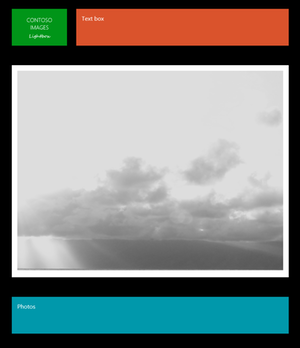
現在可以查看最終版本的效果了。如果你手邊沒有能測試螢幕旋轉的裝置,可以用 IE10 開啟頁面,然後不斷縮小視窗,直到寬度小於高度,就能看到上述切換效果。
打造元素重疊的網格
CSS 網格為頁面布局帶來了無限可能。例如它能幫你做出內容層疊效果,像是把半透明文字疊在一張圖片之上。想了解更多,可以參考 IE 開發範例中的 CSS Grid overlay sample。