CSS 定位(Positioning)屬性讓你能夠精確地控制元素的位置。本文將帶你系統性地認識定位與浮動的核心知識。
CSS 定位與浮動
CSS 為定位和浮動提供了一系列屬性。善用這些屬性,你可以建立多欄式版面、讓版面的一部分與另一部分重疊,甚至完成過去必須依賴多層表格才能實現的效果。
定位的基本思想其實很簡單:它讓你能夠定義元素框相對於其正常位置、相對於父元素、相對於另一個元素,甚至相對於瀏覽器視窗本身該出現的位置。這項功能強大得令人驚豔——要知道,瀏覽器對 CSS2 定位的支援程度,遠勝於對其他特性的支援,這也就不足為奇了。
另一方面,浮動最早出現在 CSS1 中,它以 Netscape 在 Web 發展初期所增加的一項功能為基礎。浮動並不完全等同於定位,當然也不是普通的文檔流排版,我們會在後續章節中釐清它的真正含義。
一切皆為框
p、h1 這類元素常被稱為「塊級元素」,因為它們顯示為一整塊內容,也就是「塊框」。相對地,span 和 strong 這類元素則被稱為「行內元素」,因為它們的內容顯示在同一行中,也就是「行內框」。
你可以透過 display 屬性改變所生成框的類型。也就是說,把 display 設為 block,就能讓行內元素(例如 <a>)表現得像塊級元素一樣;而將 display 設為 none,則會讓元素完全不生成框,其內容也不再顯示、不佔據任何空間。
不過有一種情況即使沒有明確定義,也會產生塊級元素:當你往一個塊級元素(例如 p)的開頭加入一些文本時,即使這些文本沒有被定義為段落,也會被當作段落來處理:
<p>some text<p>Some more text.</p></p>
在這種情況下,這個框被稱為「無名塊框」,因為它並不對應任何專門定義的元素。塊級元素中的每一行文本也是如此——假設有一個包含三行的段落,那麼每一行文本都會形成一個無名框。我們無法直接對無名塊框或行框套用樣式,因為沒有可供掛載樣式之處。但理解這點,有助於我們明白:螢幕上看到的任何東西,其實都形成了某種「框」。
CSS 的三種定位機制
CSS 有三種基本的定位機制:普通流、浮動與絕對定位。
除非特別指定,否則所有框都在普通流中定位。也就是說,普通流中元素的位置,由它在 HTML 中的位置決定。塊級框由上而下依次排列,框之間的垂直距離由其垂直外邊距計算得出。行內框則在一行中水平排列,可用水平內邊距、邊框和外邊距調整間距;但垂直方向的內邊距、邊框和外邊距並不影響行內框的高度。由一行所形成的水平框稱為「行框(Line Box)」,行框的高度永遠足以容納其內的所有行內框,而設定行高則能增加這個框的高度。
CSS position 屬性
透過 position 屬性,我們可以選擇四種不同的定位方式,這會影響元素框的生成方式:
static:元素框正常生成。塊級元素產生一個矩形框作為文檔流的一部分,行內元素則建立一個或多個行框,置於其父元素中。
relative:元素框會偏移一段距離。元素仍保持定位前的形狀,原本佔據的空間也予以保留。
absolute:元素框從文檔流中完全移除,並相對於其「包含塊」定位。包含塊可能是文檔中的另一個元素,也可能是初始包含塊。元素原本佔據的空間會自動關閉,彷彿它從未存在過一樣;定位後會生成一個塊級框,不論它在正常流中原本生成何種框。
fixed:表現類似於 absolute,但其包含塊是視窗本身。
提示:相對定位實際上被視為普通流定位模型的一部分,因為元素的位置是相對於它在普通流中的位置而言的。
相對定位
相對定位是個非常容易掌握的概念。當你對元素套用相對定位,它會先出現在原本的位置上,然後你可以透過設定垂直或水平偏移,讓它「相對於」起點移動。例如把 top 設為 20px,框就會往下移動 20 像素;把 left 設為 30px,則會在元素左側創造 30 像素的空間,也就是把元素往右推。
#box_relative { position: relative; left: 30px; top: 20px; }如下圖所示:
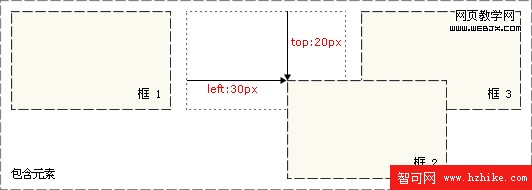
請注意,使用相對定位時,無論是否移動,元素仍然佔據原來的空間。因此移動元素可能導致它覆蓋其他框。
絕對定位
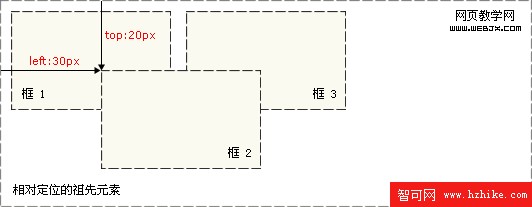
設定為絕對定位的元素框會從文檔流中完全移除,並相對於其包含塊定位。這與相對定位截然不同——後者仍屬於普通流定位模型的一部分。普通流中其他元素的排版,會當絕對定位元素不存在一樣。
#box_relative { position: absolute; left: 30px; top: 20px; }如下圖所示:
CSS 浮動
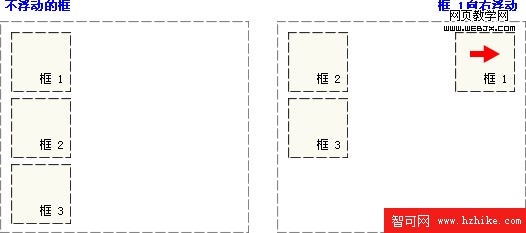
浮動的框可以向左或向右移動,直到它的外邊緣碰到包含框或另一個浮動框的邊框為止。由於浮動框不在文檔的普通流中,所以普通流中的塊框會表現得像浮動框不存在一樣。
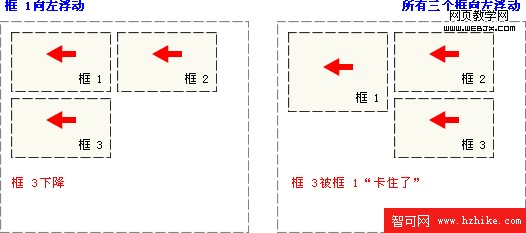
當把框 1 向右浮動時,它會脫離文檔流並向右移動,直到右邊緣碰到包含框的右邊緣:
當框 1 向左浮動時,它脫離文檔流向左移動,直到左邊緣碰到包含框的左邊緣。由於它不再佔據空間,實際上會覆蓋住框 2,使框 2 從視圖中消失。
如果把三個框都向左浮動,那麼框 1 會向左浮動直到碰到包含框,另外兩個框則依次向左浮動,直到碰到前一個浮動框。
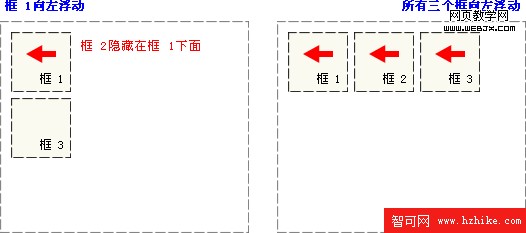
如果包含框太窄,無法容納水平排列的三個浮動元素,那麼其餘浮動塊會向下移動,直到有足夠的空間。若浮動元素高度不一,它們在向下移動時可能被其他浮動元素「卡住」:
行框與清理(clear)
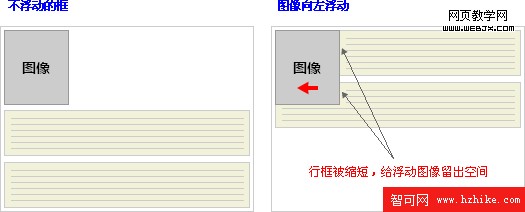
浮動框旁邊的行框會被縮短,從而把空間讓給浮動框,使行框環繞在浮動框周圍。因此,建立浮動框可以讓文字環繞圖片:
若想阻止行框環繞浮動框,需要對該框套用 clear 屬性。clear 的值可以是 left、right、both 或 none,它表示框的哪些邊不應該緊挨著浮動框。為實現這個效果,會在被清理元素的上外邊距上添加足夠的空間,使元素的頂邊緣垂直下降到浮動框下方:
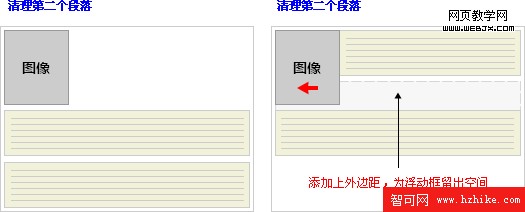
這是一個實用的工具,能讓周圍的元素為浮動元素騰出空間。
讓我們更具體地看看浮動與清理。假設你希望讓一張圖片浮動到文字方塊左側,並且讓圖片與文字一起包在另一個具有背景色和邊框的元素中,你可能會寫出如下代碼:
.news { background-color: gray; border: solid 1px black; }
.news img { float: left; }
.news p { float: right; }
<p class="news"> <img src="news-pic.jpg" /> <p>some text</p> </p>
這時會出現一個問題:由於浮動元素脫離了文檔流,包圍圖片與文字的 p 元素並不佔據空間,導致外框無法正確包住內容。要讓包圍元素在視覺上包住浮動元素,需要在其中某處套用 clear:
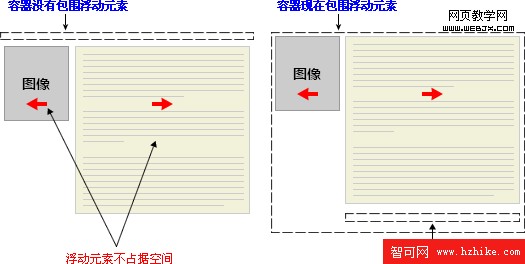
然而,由於沒有現成的元素可供套用清理,我們往往只能新增一個空元素來清理它:
.clear {clear: both;}
<p class="news">
<img src="news-pic.jpg" />
<p>some text</p>
<p class="clear"></p>
</p>
這樣確實能達到目的,但代價是必須加入多餘的標記。另一種更優雅的辦法,是直接對容器 p 進行浮動:
.news { background-color: gray; border: solid 1px black; float: left; }
.news img { float: left; }
.news p { float: right; }
<p class="news">
<img src="news-pic.jpg" />
<p>some text</p>
</p>
如此一來便能得到我們想要的效果。遺憾的是,下一個元素會受到這個浮動元素的影響。為了解決這個問題,有些人索性把整個版面都設為浮動,再用一個有意義的元素(通常是頁尾)來清理這些浮動,從而減少或消除不必要的標記。事實上,W3School 網站的所有頁面都採用了這項技術——開啟它的 CSS 檔案你會發現,頁尾上方的三個段落都向左浮動,而頁尾的 p 則負責清理。
重點回顧
絕對定位元素的位置相對於最近的「已定位祖先元素」;若元素沒有已定位的祖先,則相對於最初的包含塊。所以請務必記住每種定位的含義:相對定位是「相對於」元素在文檔中的初始位置,而絕對定位則是「相對於」最近的已定位祖先元素,若不存在,則「相對於」最初的包含塊。
註釋:根據瀏覽器的不同,最初的包含塊可能是畫布或 HTML 元素。
提示:由於絕對定位的框與文檔流無關,它們可以覆蓋頁面中的其他元素。你可以透過設定 z-index 屬性來控制這些框的堆疊順序。
- 上一篇文章: 用浮動解決 IE6 元素的惱人多餘間距問題
- 下一篇文章: CSS 入門實例:用 text-indent 輕鬆實現首行縮進兩個字